








Jak włączyć powiadomienia push o kopaniu w przeglądarce
Powiadomienia push w przeglądarce dla portfela: jak je włączyć, dlaczego każda przeglądarka i urządzenie łączy się osobno i jak wybrać zdarzenia.
Gdzie włącza się powiadomienia push?
Wszystko konfiguruje się we własnym panelu górnika. Nie trzeba zakładać konta ani pamiętać hasła.
- Otworzyć stronę poola dla kopanej monety.
- Wkleić adres portfela w pole wyszukiwania na stronie górnika.
- Otworzyć kartę Ustawienia i wybrać Powiadomienia.
Nie każdy pool HeroMiners wysyła już powiadomienia. Jeśli na karcie Ustawienia w panelu Państwa poola nie ma sekcji Powiadomienia, ten pool na razie ich nie oferuje.
Należy to zrobić w tej przeglądarce, w której mają przychodzić alerty. Push w przeglądarce jest powiązany z jedną przeglądarką na jednym urządzeniu. Konfiguracja na komputerze nie sprawi, że alerty pojawią się na telefonie.
Co jest inaczej na iPhonie lub iPadzie?
Najpierw trzeba wykonać jeden dodatkowy krok. Safari oferuje push tylko stronom dodanym do ekranu początkowego. W zwykłej karcie opisane niżej pytanie o zgodę nigdy się nie pojawi.
Poradnik Jak zainstalować pool jako aplikację na telefonie zajmuje minutę. Po jego wykonaniu push działa normalnie.
Jak pool sprawdza, że adres należy do Państwa?
Każdy może wyszukać dowolny adres. Zanim więc można zmienić ustawienie, pool sprawdza, czy żądanie pochodzi z maszyny, która faktycznie kopie na ten adres. Ta sama kontrola chroni próg wypłaty.
Zwykle przechodzi sama, bo panel otwiera się z tego samego połączenia, z którego korzysta koparka. Dlatego stronę należy otworzyć z sieci, w której odbywa się kopanie.
Niektóre poole HeroMiners najpierw wymagają rzeczywistej pracy. Tam świeżo uruchomiona koparka zaczyna się liczyć, gdy wyśle wystarczająco dużo zaakceptowanych share'ów, i strona o tym informuje.
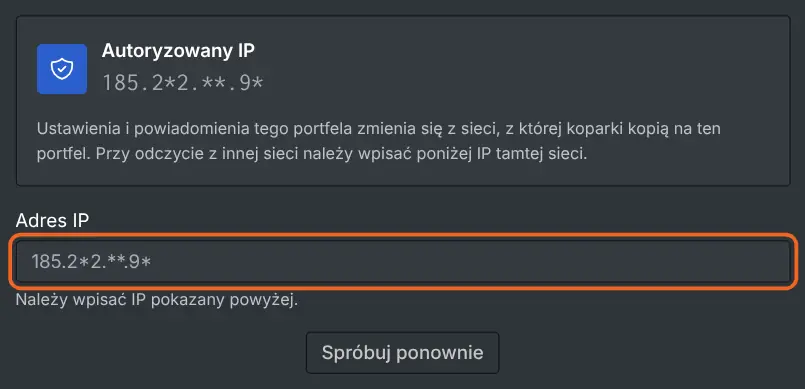
Jeśli kontrola się nie powiedzie, strona poprosi o adres IP sieci, z której kopią Państwa koparki. Należy go tam wkleić. Poradnik Jak znaleźć adres IP workera pokazuje, gdzie odczytać ten numer w systemach Windows, Linux i HiveOS.
Jak połączyć push w przeglądarce?
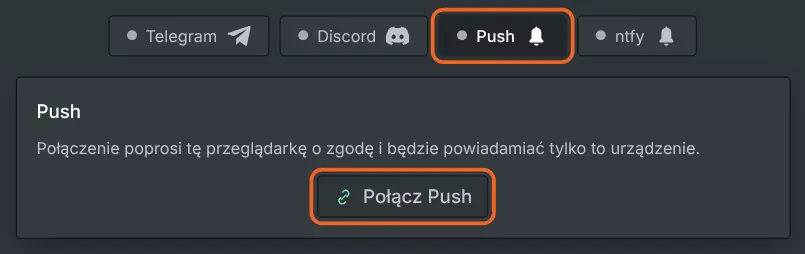
- Należy wybrać opcję Push w panelu powiadomień.
- Należy nacisnąć Połącz Push.
- Należy zezwolić na powiadomienia, gdy przeglądarka zapyta.
Przeglądarka pyta tylko raz. Po wyrażeniu zgody połączenie jest od razu gotowe. Nie trzeba wysyłać kodu ani kopiować adresu.
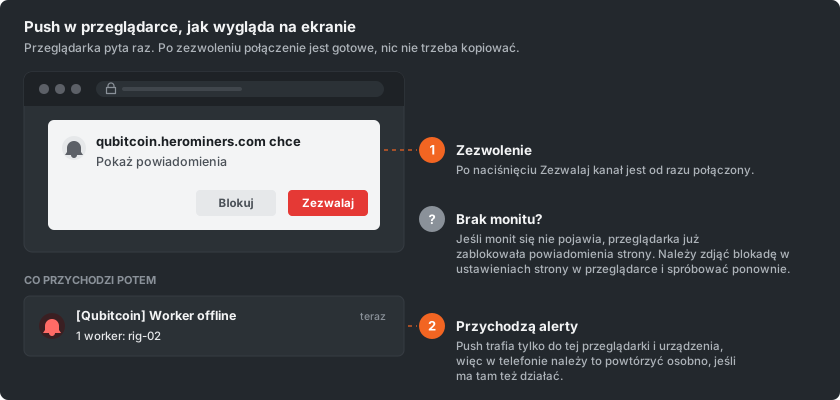
Jeśli pytanie się nie pojawia, przeglądarka już zablokowała powiadomienia dla tej strony. Należy otworzyć ustawienia strony w przeglądarce i usunąć blokadę. Potem należy odświeżyć stronę i ponownie nacisnąć Push.
O jakich zdarzeniach mogą przychodzić alerty?
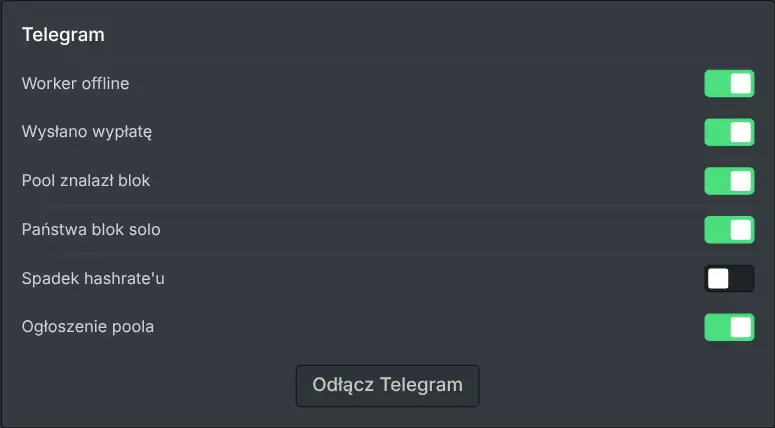
Po połączeniu push przycisk łączenia zostaje zastąpiony przełącznikiem dla każdego zdarzenia. Wszystkie są początkowo włączone, więc warto wyłączyć to, co nie jest warte powiadomienia.
Dostępne są te zdarzenia:
- Blok znaleziony przez pool.
- Blok znaleziony przez Państwa solo.
- Wypłata wysłana do Państwa.
- Worker, który przestał się odzywać.
- Istotny spadek Państwa hashrate'u.
- Ogłoszenie poola.
Wyświetlane są tylko zdarzenia pasujące do sposobu kopania. Odpowiedzi na zgłoszenie do pomocy technicznej nie przełącza się tutaj. Jej kanały wybiera się w samym zgłoszeniu przy jego otwieraniu.
Przełączniki należą tylko do tej przeglądarki. Laptop może więc otrzymywać wszystkie zdarzenia, a telefon tylko pilne.
Jak otrzymywać alerty na innym urządzeniu?
Push dociera do przeglądarki, w której na niego zezwolono, i nigdzie indziej. Aby otrzymywać te same alerty na innym komputerze, należy otworzyć panel w tamtej przeglądarce i powtórzyć tam krok zezwolenia.
Na telefonie najpierw należy zainstalować stronę i włączyć push w zainstalowanej aplikacji. Można też zamiast tego połączyć jeden z kanałów czatu, aby jedno połączenie obejmowało wszystkie Państwa urządzenia.
Jak wyłączyć push?
Wyłączenie jednego przełącznika zdarzenia od razu zatrzymuje to zdarzenie. Odłączenie push w panelu zatrzymuje wszystkie.
Cofnięcie zgody na powiadomienia w przeglądarce także sprawia, że przestają docierać. Odłączenie w panelu jest jednak czystszym sposobem, bo wtedy nic nie jest wysyłane.