








איך להשיג את היומנים של תוכנת הכרייה שלך
איפה נמצאים הלוגים של תוכנת הכרייה, איך מפעילים כתיבת לוג לקובץ, איך מוצאים בעצמך את השגיאה הראשונה, ומה לשלוח כשמבקשים עזרה עם מתקן.
למה להשיג קודם את הלוג?
הלוג הופך ניחוש לידיעה. הוא מתעד את השגיאה המדויקת, מתי היא קרתה ומה תוכנת הכרייה עשתה באותו רגע.
בקשת תמיכה שמתחילה עם לוג חוסכת יום של התכתבות הלוך ושוב. שמור את הלוג לפני שאתה משנה משהו, כדי שהראיה לבעיה תישמר.
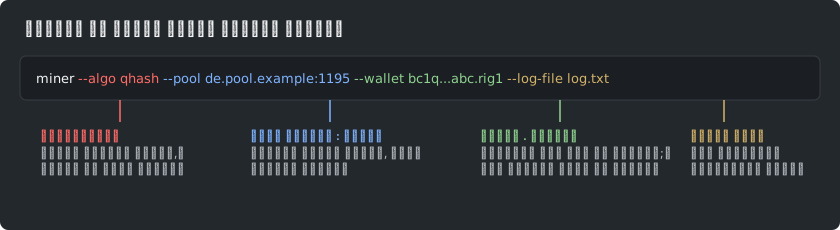
איך מפעילים כתיבת לוג לקובץ?
רוב תוכנות הכרייה תמיד מדפיסות את הלוג לקונסולה, החלון שבו התוכנה רצה. הן כותבות אותו לקובץ רק כשמבקשים.
- פתח את סקריפט ההפעלה שלך בעורך טקסט.
- הוסף את דגל קובץ הלוג של תוכנת הכרייה.
- כוון את הדגל לקובץ שנמצא ליד תוכנת הכרייה.
- שמור את הסקריפט והפעל את תוכנת הכרייה.
שם הדגל המדויק נמצא בתיעוד של כל תוכנת כרייה. מאותו רגע כל הפעלה מוסיפה לאותו קובץ, עם הפעלה מחדש או בלי.
איך קוראים את הלוג בעצמך?
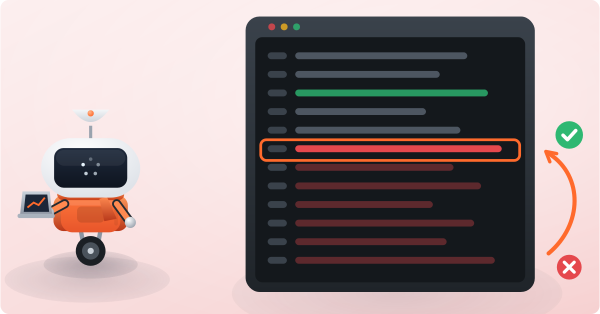
אל תתחיל מהשורה האחרונה. גלול לשורת ה-ERROR או ה-WARN הראשונה אחרי שהבעיה התחילה.
השגיאה הראשונה היא בדרך כלל הסיבה. כל מה שאחריה הוא תוצאה שלה.
שורות על החיבור לבריכה מראות אם הבעיה במתקן הכרייה או ברשת. חפש את אלה:
- התחברות לבריכה.
- כניסה (login).
- מניות שהתקבלו, או נדחו עם סיבה.
סיבות הדחייה מודפסות מילה במילה, כך שאפשר לקרוא בדיוק למה מניה נכשלה.
מה לשלוח כשמבקשים עזרה?
העתק את הלוג מדקה לפני הבעיה ועד דקה אחריה. שלח אותו עם הפרטים האלה:
- שם תוכנת הכרייה והגרסה שלה.
- דגמי ה-GPU וגרסת הדרייבר.
- פקודת ההפעלה המדויקת, עם כתובת הארנק מקוצרת.
- מה שינית לאחרונה.
שלח את הטקסט, לא צילומי מסך. צילום מסך של קונסולה גלולה גרוע מהטקסט עצמו.