








כריית Qubitcoin ב-Windows
כריית Qubitcoin ב-Windows: בוחרים תוכנת כרייה ל-qhash ל-GPU של NVIDIA, AMD או Intel, מורידים אותה בבטחה, יוצרים קובץ הפעלה ובודקים שהוא עובד.
באיזו תוכנת כרייה להשתמש ב-Windows?
לכל תוכנות הכרייה ל-Qubitcoin שאנחנו מתעדים יש גרסאות Windows. בחרו לפי היצרן של כרטיס המסך (GPU):
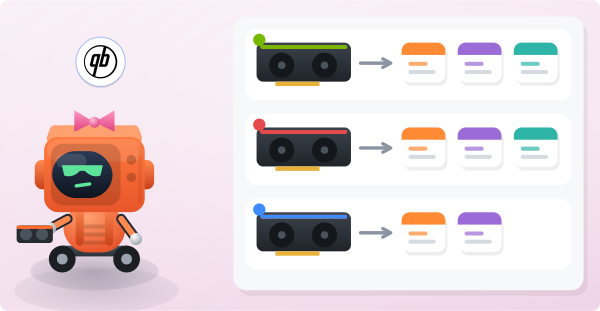
- NVIDIA: SRBMiner-Multi, WildRig NG או ForgeMiner.
- AMD: SRBMiner-Multi, WildRig NG או ForgeMiner (סדרת RX 5000 ומעלה).
- Intel Arc: SRBMiner-Multi או WildRig NG.
איך מורידים תוכנת כרייה בבטחה?
יש להוריד רק מדף הגרסאות הרשמי של תוכנת הכרייה. דף התחלת כרייה מקשר ישירות לכל אחד מהם.
תוכנות אנטי-וירוס מסמנות לעיתים קרובות תוכנות כרייה. אם Windows Defender מעביר את הקובץ שהורדתם להסגר, הוסיפו החרגה לתיקייה של תוכנת הכרייה. עשו זאת רק לקבצי הפעלה שקיבלתם מדף ההפצות הרשמי.
איך יוצרים קובץ הפעלה?
- פותחים את דף התחלת כרייה שלנו. הוא מזהה את השרת הקרוב אליך ובונה את שורת הפקודה המלאה לתוכנת הכרייה שבחרת.
- מדביקים את הפקודה הזו בקובץ טקסט רגיל.
- שמרו אותו ליד תוכנת הכרייה בשם herominers-qubitcoin.bat.
- לחצו פעמיים על הקובץ כדי להתחיל לכרות.
כדי לערוך אותו אחר כך, לוחצים על הקובץ בלחצן הימני ובוחרים Edit.
איך יודעים שזה עובד?
תוך כמה דקות חלון המסוף מדפיס מניות שהתקבלו. אחר כך הקלידו את כתובת הארנק שלכם בתיבת החיפוש בכל דף באתר כדי לפתוח את לוח הבקרה.

חלון המסוף מציג במקום זה מניות שנדחו או שגיאות חיבור? אז עברו על רשימת הבדיקה לוורקר לא מחובר.