








איך להגדיר התראות פוש לכרייה בדפדפן
להפעיל התראות פוש בדפדפן עבור הארנק שבו כורים, להבין למה כל דפדפן ומכשיר מקושרים בנפרד, ולבחור את האירועים שישלחו לך התראה.
איפה מפעילים התראות פוש?
הכול מוגדר מלוח הבקרה של הכורה שלך. אין חשבון ליצור ואין סיסמה לזכור.
- פותחים את אתר הבריכה של המטבע שכורים.
- מדביקים את כתובת הארנק שלך בתיבת החיפוש בדף הכורה.
- פותחים את הלשונית "הגדרות" ובוחרים "התראות".
עדיין לא כל הבריכות של HeroMiners שולחות התראות. אם בלשונית "הגדרות" בלוח הבקרה של הבריכה שלך אין אזור "התראות", הבריכה הזו לא מציעה אותן כרגע.
יש לעשות זאת בדפדפן שבו באמת רוצים לקבל את ההתראות. פוש בדפדפן קשור לדפדפן אחד במכשיר אחד. הגדרה במחשב שולחני לא מביאה התראות לטלפון שלך.
מה שונה ב-iPhone או ב-iPad?
יש קודם צעד נוסף אחד. Safari מציע פוש רק לאתרים שנוספו למסך הבית. בלשונית רגילה, בקשת ההרשאה שמתוארת למטה לא מופיעה אף פעם.
המדריך "איך להתקין את הבריכה כאפליקציה בטלפון" לוקח דקה. אחריו פוש עובד כרגיל.
איך הבריכה בודקת שהכתובת שייכת לך?
כל אחד יכול לחפש כל כתובת. לכן לפני שאפשר לשנות הגדרה, הבריכה בודקת שהבקשה מגיעה ממחשב שבאמת כורה אליה. אותה בדיקה שומרת על סף התשלום שלך.
ברוב המקרים היא עוברת מעצמה, כי לוח הבקרה נפתח מאותו חיבור שהמתקן משתמש בו. לכן כדאי לפתוח את הדף מהרשת שממנה כורים.
יש בריכות של HeroMiners שמבקשות קודם עבודה אמיתית. שם, מתקן שרק התחיל נספר אחרי שהוא שלח מספיק מניות שהתקבלו, והדף אומר זאת.
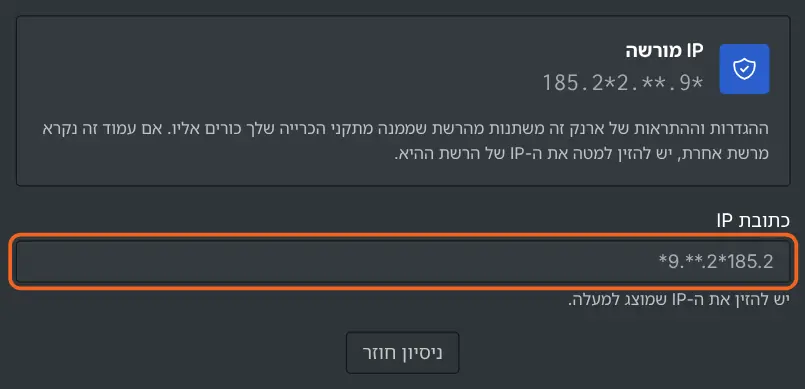
אם הבדיקה לא עוברת, הדף מבקש את כתובת ה-IP של הרשת שממנה המתקנים שלך כורים. מדביקים אותה. המדריך "איך למצוא את כתובת ה-IP של הוורקר שלך" מראה איפה לקרוא את המספר הזה ב-Windows, ב-Linux וב-HiveOS.
איך מקשרים פוש בדפדפן?
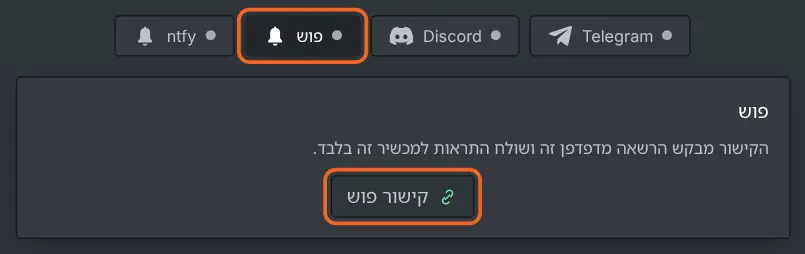
- בוחרים באפשרות פוש בלוח ההתראות.
- לוחצים על "קישור פוש".
- מאשרים התראות כשהדפדפן שואל.
הדפדפן שואל רק פעם אחת. כשמאשרים, הקישור מסתיים מיד. אין קוד לשלוח ואין כתובת להעתיק.
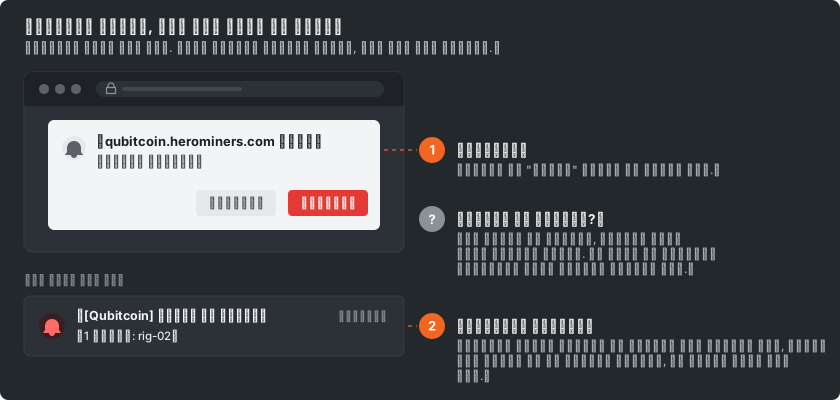
אם הבקשה לא מופיעה אף פעם, הדפדפן כבר חסם התראות מהאתר. יש לפתוח את הגדרות האתר בדפדפן ולהסיר את החסימה. אחר כך טוענים מחדש את הדף ולוחצים שוב על פוש.
אילו אירועים יכולים לשלוח לך התראה?
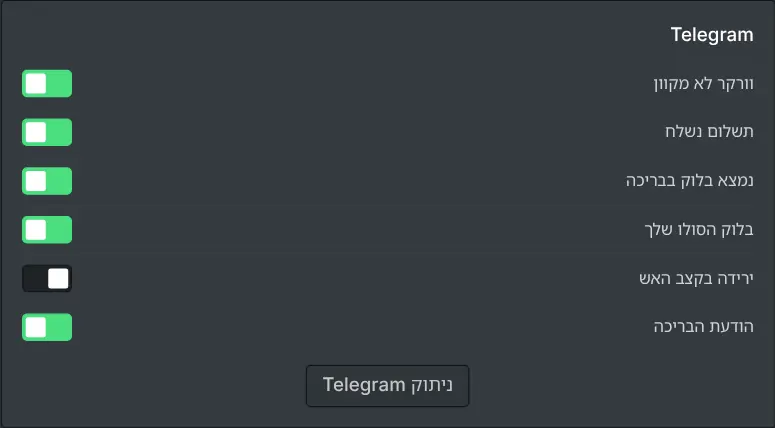
אחרי שפוש מקושר, כפתור הקישור מוחלף במתג לכל אירוע. כולם מופעלים בהתחלה, לכן כדאי לכבות כל מה שלא שווה התראה.
אלה האירועים הזמינים:
- בלוק שהבריכה מצאה.
- בלוק שמצאת בכריית סולו.
- תשלום שנשלח אליך.
- וורקר שהשתתק.
- ירידה משמעותית בקצב האש שלך.
- הודעה של הבריכה.
מוצגים רק האירועים שרלוונטיים לאופן הכרייה שלך. תשובה לפנייה לתמיכה לא מופעלת כאן. את הערוצים שלה בוחרים בפנייה עצמה כשפותחים אותה.
המתגים שייכים לדפדפן הזה בלבד. כך מחשב נייד יכול לקבל כל אירוע, וטלפון רק את הדחופים.
איך מקבלים התראות במכשיר אחר?
פוש מגיע לדפדפן שבו הוא אושר ולשום מקום אחר. כדי לקבל את אותן התראות במחשב אחר, יש לפתוח את לוח הבקרה בדפדפן שלו ולחזור שם על שלב ההרשאה.
בטלפון, יש להתקין קודם את האתר ולהפעיל פוש בתוך האפליקציה המותקנת. או לקשר במקום זה אחד מערוצי הצ'אט, כך שקישור אחד מכסה כל מכשיר שנושאים.
איך מכבים פוש?
כיבוי מתג של אירוע בודד מפסיק את האירוע הזה מיד. ביטול הקישור של פוש בלוח הבקרה מפסיק את כולם.
גם ביטול הרשאת ההתראות בדפדפן מונע מהן להגיע. עם זאת, ביטול הקישור בלוח הבקרה הוא הדרך הנקייה יותר, כי אז שום דבר לא נשלח בכלל.