








Windows で Qubitcoin をマイニングする
最終更新日:2026年11月5日
Windows で Qubitcoin をマイニング:NVIDIA、AMD、Intel の GPU 向け qhash 対応マイニングソフトを選び、安全にダウンロードし、起動ファイルを作って確認。
Windows ではどのマイニングソフトを使えばよいですか?
当プールが説明している Qubitcoin のマイニングソフトは、どれも Windows 版を提供しています。グラフィックカード(GPU)のメーカーで選んでください。
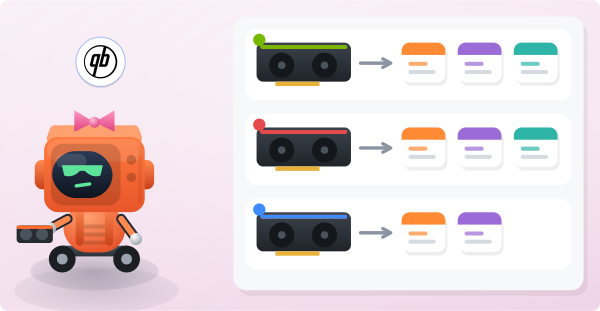
- NVIDIA:SRBMiner-Multi、WildRig NG、または ForgeMiner。
- AMD:SRBMiner-Multi、WildRig NG、または ForgeMiner(RX 5000 シリーズ以降)。
- Intel Arc:SRBMiner-Multi または WildRig NG。
マイニングソフトを安全にダウンロードするには?
ダウンロードは、マイニングソフトの公式リリースページからだけにしてください。「始め方」ページから各ページに直接リンクしています。
ウイルス対策ソフトは、よくマイニングソフトを検出します。Windows Defender がダウンロードを隔離した場合は、マイニングソフトのフォルダーを除外に追加してください。これは公式リリースページから入手したファイルだけにしてください。
起動ファイルはどう作りますか?
- 「始め方」ページを開きます。最も近いサーバーを検出し、選んだマイニングソフト用のコマンドライン全体を作成します。
- そのコマンドをプレーンテキストのファイルに貼り付けます。
- マイニングソフトと同じ場所に herominers-qubitcoin.bat という名前で保存します。
- ファイルをダブルクリックすると、マイニングが始まります。
あとで編集するときは、ファイルを右クリックして「編集」を選んでください。
動いているかどうかはどうわかりますか?
数分以内に、コンソールに受理されたシェアが表示されます。次に、このサイトのどのページでも検索ボックスにウォレットアドレスを入力して、ダッシュボードを開いてください。

コンソールに拒否されたシェアや接続エラーが表示されますか? その場合は、ワーカーがオフラインのときのチェックリストを順に確認してください。
実際に試してみませんか?
「始め方」ガイドが最も近いサーバーを選び、そのまま使えるマイニングソフトのコマンドを作成します。