








Discord のマイニング通知の設定方法
Discord をマイニングウォレットに連携します。ダッシュボードから認証コマンドをコピーしてボットに送り、イベントを選び、チャットのコマンドを使います。
Discord を連携する手順を簡単に教えてください
Discord はご自身のマイナーダッシュボードから連携します。アカウントの作成も、パスワードの記憶も必要ありません。
- マイナーダッシュボードの「設定」タブで「通知」を開きます。
- アドレスが自分のものであることを確認します。
- Discord 用の認証コマンドをコピーします。
- それをダイレクトメッセージでプールのボットに送ります。
- ダッシュボードで確認してから、イベントを選びます。
通知の設定はどこにありますか?
マイニングしているコインのプールサイトを開きます。マイナーページの検索ボックスにウォレットアドレスを貼り付けます。次に「設定」タブを開き、「通知」を選びます。
まだすべての HeroMiners のプールが通知を送っているわけではありません。プールの「設定」タブに「通知」がない場合、そのプールは現時点で通知を提供していません。
HeroMiners ハブから始めましたか?ハブのパネルには、プールサイトでダッシュボードを開くボタンがあります。そこで「設定」タブを開き、上と同じように「通知」を選んでください。
通知は一度に 1 つのプールに属します。そのため、設定は必ずマイニングしているコインのサイトで行います。
アドレスが自分のものだと、プールはどう確認するのですか?
どのアドレスでも誰でも調べられます。そのため、設定を変更する前に、プールはそのリクエストがそのアドレスへマイニングしているマシンから来ているかを確認します。同じ確認が支払い基準額も守っています。
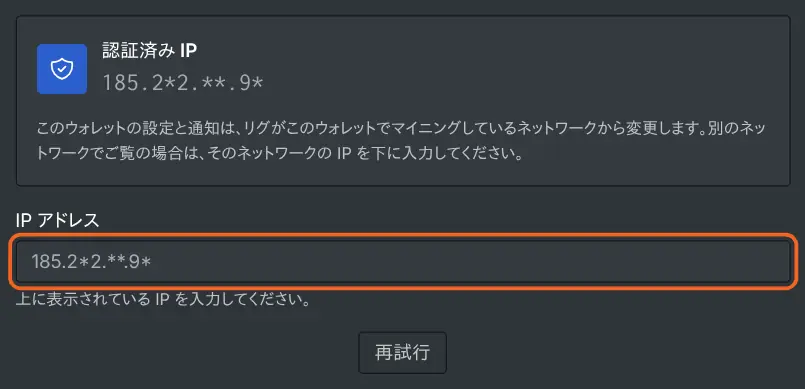
たいていは自動で通過します。リグが使っているのと同じ接続からダッシュボードを開いているからです。ですから、マイニングしているネットワークからページを開いてください。
先に実際の作業を求める HeroMiners のプールもあります。その場合、動き始めたばかりのリグは、受理されたシェアを十分に送った時点でカウントされます。ページにその旨が表示されます。
確認が通らない場合、ページはリグがマイニングしているネットワークの IP アドレスを尋ねます。それを貼り付けることができます。「ワーカーの IP アドレスを調べる方法」ガイドで、Windows、Linux、HiveOS でその番号を確認する場所を説明しています。
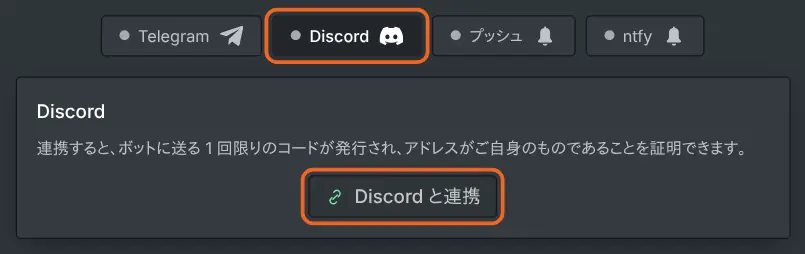
認証コマンドはどうやって取得しますか?
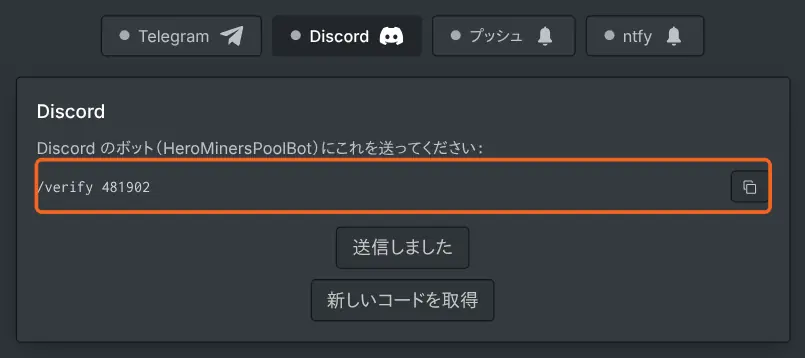
通知パネルで Discord を押し、続けて「Discord と連携」を押します。6 桁のコードを含む短い認証コマンドが表示されます。その横にコピーボタンがあります。数字だけでなく、行全体をコピーしてください。
コードは 1 回限りで、10 分で期限が切れます。時間がかかりすぎたら、その下にある「新しいコードを取得」を押してください。そのため、行き詰まることはありません。
コードはどこに送りますか?
Discord を開き、プールのボットとのダイレクトメッセージを始めます。コピーした行を貼り付けて、そこに送信します。
ボットはダイレクトメッセージしか読みません。サーバーのチャンネルに投稿したコードには返事がありません。アラートも同じダイレクトメッセージに届きます。
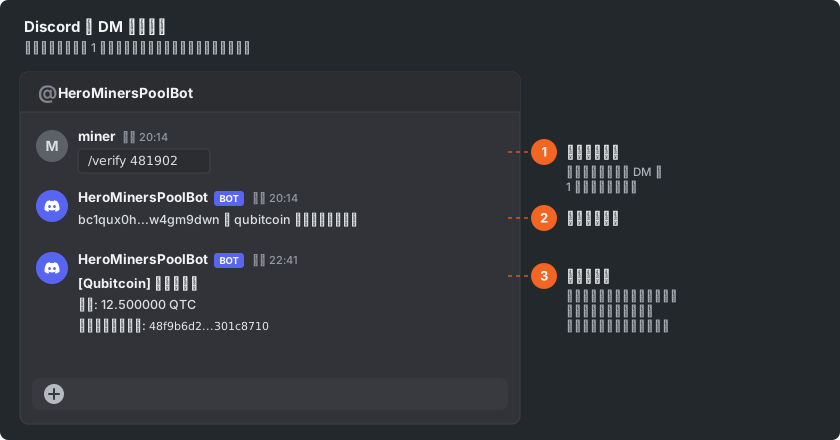
自分のアカウントからコードを送ることが、そのチャットが自分のものである証明になります。そのため、コードはウェブページではなくボットに送ります。ボットはコードを受け付けるとすぐに返信します。
連携を完了してイベントを選ぶにはどうしますか?
ダッシュボードに戻り、コードを送信したことを確認するボタンを押します。これで Discord が連携済みと表示されます。連携ボタンは、イベントごとのスイッチに置き換わります。
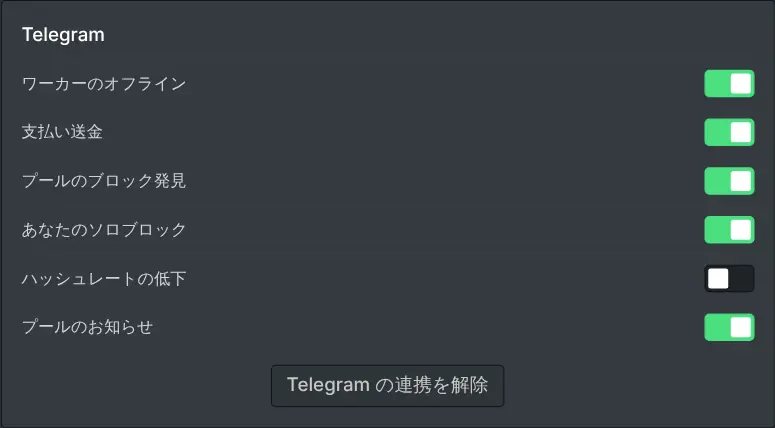
選べるイベントは次のとおりです:
- プールが見つけたブロック。
- ソロで自分が見つけたブロック。
- 自分への支払いの送金。
- 反応がなくなったワーカー。
- ハッシュレートの大幅な低下。
- プールからのお知らせ。
表示されるのは、自分のマイニング方法に関係するイベントだけです。どれもオンの状態で始まるので、知らせてもらうほどでもないものはオフにしてください。
サポートチケットへの返信は、ここでは切り替えません。チケットを作成するときに、そのチケット上で通知方法を選びます。
ボットはどんなコマンドを理解しますか?
チャットを連携したら、ダッシュボードを開かずにボットと話せます。
- /stats を送ると、現在のハッシュレートと残高が返ってきます。
- /help を送ると、ボットが理解するものがすべて表示されます。ミュートの最長時間と既定の長さも表示されます。
- しばらく静かにしたいときは、/mute に続けて時間数を送ります。数字を付けなければ、既定の長さになります。
- /unmute を送ると、ミュートを早めに終わらせます。
- /stop を送ると、その通知方法を完全にオフにします。
- /unlink を送ると、連携を解除します。
ミュートは、ntfy やブラウザーのプッシュも含め、アドレスに連携したすべての通知方法を静かにします。
/stop で止めたチャンネルは、ダッシュボードで一時停止中と表示され、再開するボタンが付きます。ボットには再開するコマンドがありません。ダッシュボードから再開してください。
アラートを止めたり連携を解除したりするにはどうしますか?
イベントのスイッチを 1 つオフにすると、そのイベントはすぐに止まります。連携を解除すると、すべてのイベントが止まり、連携も削除されます。ボットはそのチャットがどのアドレスのものか、わからなくなります。
連携の解除は、ダッシュボードからでも、ボットに /unlink を送ってもできます。後で連携し直すときは、新しいコードで同じ数ステップを行うだけです。どちらの場合も、マイニングには何の変化もありません。