








Telegram のマイニング通知の設定方法
マイニング用ウォレットに Telegram を連携します。ダッシュボードから確認コマンドをコピーしてボットに送り、イベントを選んで、チャットコマンドを使います。
Telegram の通知はどこで設定しますか
Telegram の通知は、あなた自身のマイナーダッシュボードから設定します。作成するアカウントも、覚えるパスワードもありません。
- マイニングしているコインのプールサイトを開きます。
- マイナーページの検索ボックスにウォレットアドレスを貼り付けます。
- 「設定」タブを開き、「通知」を選びます。
まだすべての HeroMiners のプールが通知を送っているわけではありません。プールの「設定」タブに「通知」がない場合、そのプールは現時点で通知を提供していません。
HeroMiners ハブから始めましたか。そこのパネルには、プールサイトのダッシュボードを開くボタンがあります。そのあと、上と同じように「設定」タブを開いて「通知」を選んでください。
通知は一度に 1 つのプールに属します。そのため、設定は常にマイニングしているコインのサイトで行います。
アドレスが自分のものだと、プールはどうやってわかるのですか
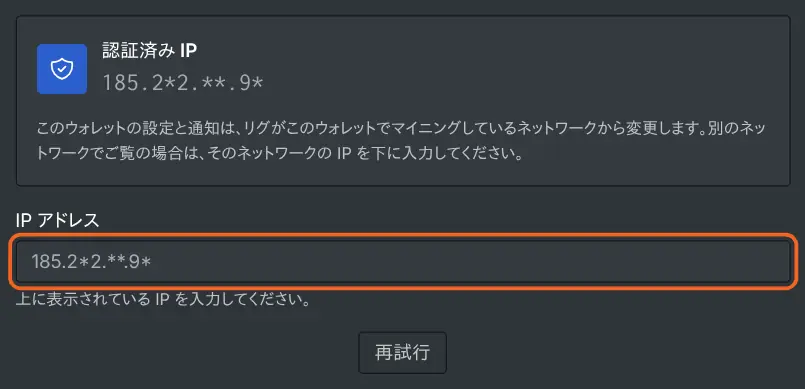
誰でも、どのアドレスでも調べられます。そのため、設定を変える前に、プールはその要求がそのアドレスでマイニングしているマシンから来ているかを確認します。支払い基準額を守っているのも同じ確認です。
たいていは自動で通過します。リグが使っているのと同じ接続からダッシュボードを開いているからです。ですから、マイニングしているネットワークからページを開いてください。
先に実際の作業を求める HeroMiners のプールもあります。そこでは、始めたばかりのリグは、受理されたシェアを十分に送った時点で認められます。これに当てはまる場合は、ページに表示されます。
確認が通らない場合、ページはリグがマイニングしているネットワークの IP アドレスを尋ねます。それを貼り付けることができます。「ワーカーの IP アドレスを調べる方法」ガイドで、Windows、Linux、HiveOS でその番号を確認する場所を説明しています。
確認コマンドをコピーする
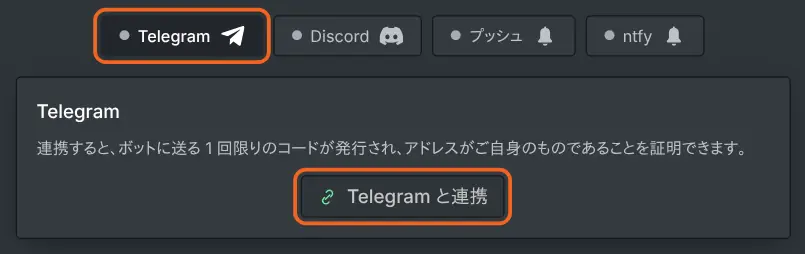
- 通知パネルで Telegram を押します。
- 「Telegram と連携」を押します。
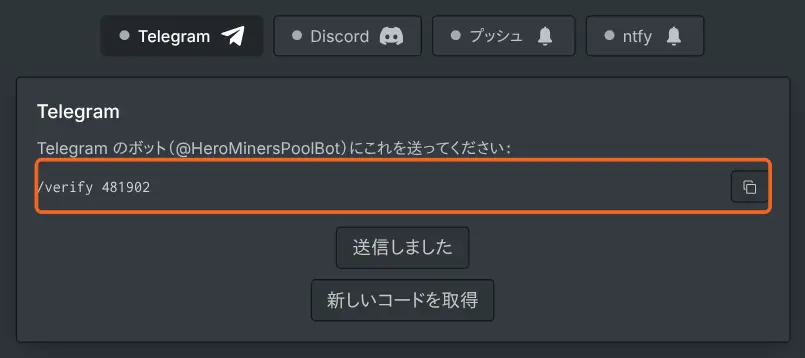
- 6 桁のコードを含む短い確認コマンドが表示されます。
- 横のコピーボタンで、数字だけでなく行全体をコピーします。
コードは 1 回だけ使え、10 分で期限が切れます。時間がかかりすぎたら、その下の「新しいコードを取得」を押してください。行き詰まることはありません。
コマンドをボットに送る
- Telegram を開き、@HeroMinersPoolBot を探します。
- ボットとのダイレクトメッセージを始めます。
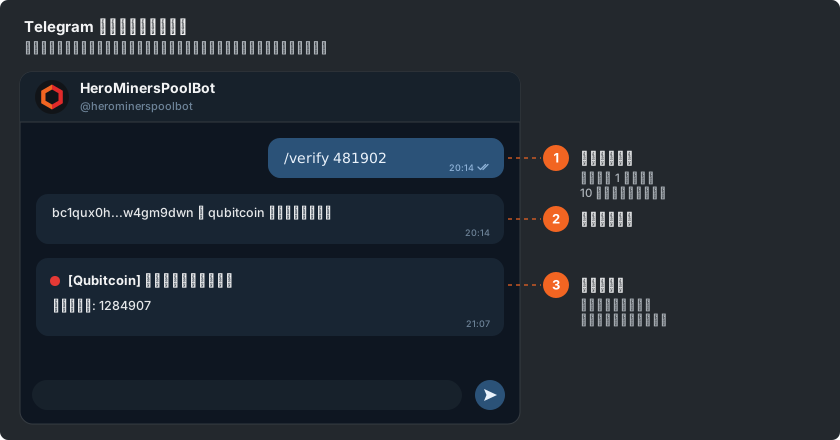
- コピーした行を貼り付けて送信します。
ボットはダイレクトメッセージでのみ動作します。グループやチャンネルに追加するとすぐに退出するため、そこで送ったコードには返事がありません。通知は、その同じダイレクトメッセージに届きます。

チャットからコードを送ることで、そのチャットがあなたのものだと証明されます。だからコードは、ウェブページではなくボットに送ります。ボットはコードを受け付けるとすぐに返信します。
連携を確定してイベントを選ぶ
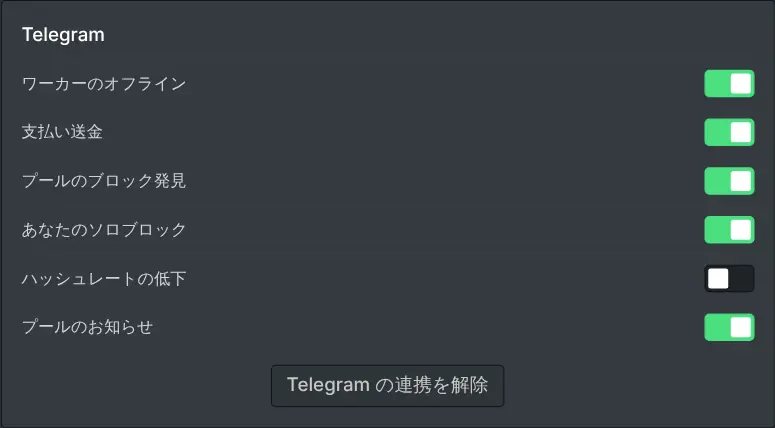
ダッシュボードに戻り、コードを送ったことを確定するボタンを押してください。Telegram が連携済みと表示されます。連携ボタンはイベントごとのスイッチに置き換わります。
- プールが見つけたブロック。
- ソロで自分が見つけたブロック。
- 自分への支払いの送金。
- 反応がなくなったワーカー。
- ハッシュレートの大幅な低下。
- プールからのお知らせ。
マイニングの方法に当てはまるイベントだけが表示されます。サポートチケットへの返信はここでは切り替えません。チケットを作成するときに、そのチケットでチャンネルを選びます。
スイッチは最初はすべてオンです。邪魔されるほどではないイベントをオフにしてください。
チャットでボットに何を頼めますか
チャットを連携したら、ダッシュボードを開かずにボットと話せます。
- /stats は、現在のハッシュレートと残高を返します。
- /help は、ボットが理解するすべてを一覧にします。
- /mute に時間数を付けると、通知を止める期間が始まります。数字を付けなければ、既定の長さになります。
- /unmute は、ミュートを早めに終わらせます。
- /stop は、Telegram のチャンネルを完全にオフにします。
- /unlink は、連携を解除します。
ミュートの最長と既定の長さは、ボットの /help コマンドで確認できます。ミュートは、あなたのアドレスに連携しているすべてのチャンネルを静かにします。ntfy とブラウザーのプッシュも含みます。
/stop で止めたチャンネルは、ダッシュボードで一時停止中と表示され、再開するボタンが付きます。ボットには再開するコマンドがありません。ダッシュボードから再開してください。
Telegram の連携を解除するには
イベントのスイッチを 1 つオフにすると、そのイベントはすぐに止まります。チャンネルの連携を解除すると、すべてが止まり、連携も消えます。そのあとは、ボットはそのチャットがどのアドレスのものか知りません。
連携の解除は、ダッシュボードからでも、ボットに /unlink を送ってもできます。後で連携し直すときは、新しいコードで同じ数ステップを行うだけです。どちらの場合も、マイニングには何の変化もありません。