








ブラウザープッシュのマイニング通知の設定方法
マイニングに使うウォレットでブラウザーのプッシュ通知をオンにし、ブラウザーと端末ごとに連携が必要な理由を知り、通知を受け取るイベントを選びます。
プッシュ通知はどこでオンにする?
すべてご自身のマイナーダッシュボードから設定します。作るアカウントも、覚えるパスワードもありません。
- マイニングしているコインのプールサイトを開きます。
- マイナーページの検索ボックスにウォレットアドレスを貼り付けます。
- 「設定」タブを開き、「通知」を選びます。
まだ通知を送らない HeroMiners のプールもあります。プールのダッシュボードの「設定」タブに「通知」の項目がなければ、そのプールは今のところ通知を提供していません。
実際にアラートを受け取りたいブラウザーで設定してください。ブラウザーのプッシュは、1 台の端末の 1 つのブラウザーに結び付いています。デスクトップで設定しても、スマートフォンにはアラートが届きません。
iPhone や iPad では何が違う?
先に 1 つ追加の手順があります。Safari は、ホーム画面に追加したサイトにしかプッシュを提供しません。普通のタブでは、下で説明する許可のメッセージは表示されません。
「プールをスマホにアプリとしてインストールする方法」のガイドは 1 分で終わります。それが済めば、プッシュは普通に動きます。
アドレスが自分のものだと、プールはどう確認するのですか?
どのアドレスも誰でも調べられます。そのため、設定を変える前に、プールはその要求が実際にそのアドレスへマイニングしているマシンから来ているかを確認します。同じ確認が、支払いのしきい値も守っています。
たいていは自動で通ります。リグが使っている回線からダッシュボードを開くからです。だから、マイニングしているネットワークからページを開いてください。
先に実際の作業を求める HeroMiners のプールもあります。その場合、動き始めたばかりのリグは、受理されたシェアを十分に送った時点で認められ、ページにもそう表示されます。
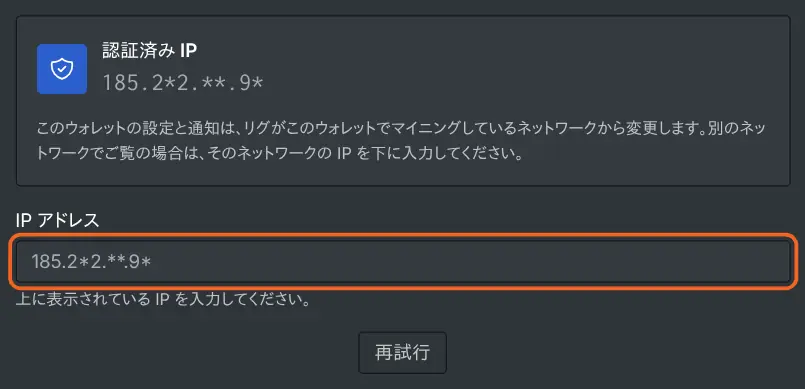
確認が通らない場合、ページはリグがマイニングしているネットワークの IP アドレスを求めます。そこに貼り付けてください。「ワーカーの IP アドレスを調べる方法」のガイドで、Windows、Linux、HiveOS でその番号を確認する場所を説明しています。
ブラウザーでプッシュを連携するには?
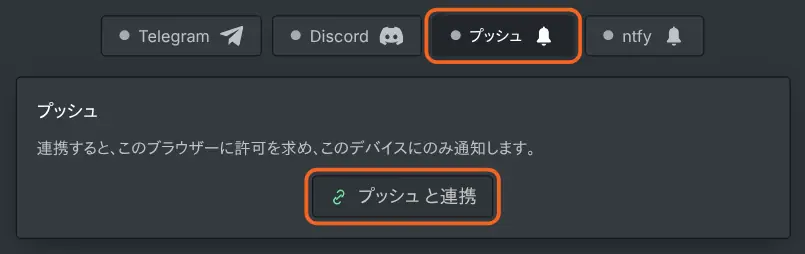
- 通知パネルで「プッシュ」を選びます。
- 「プッシュ と連携」を押します。
- ブラウザーに尋ねられたら、通知を許可します。
ブラウザーが尋ねるのは 1 回だけです。許可すると、連携はすぐに完了します。送るコードも、コピーするアドレスもありません。
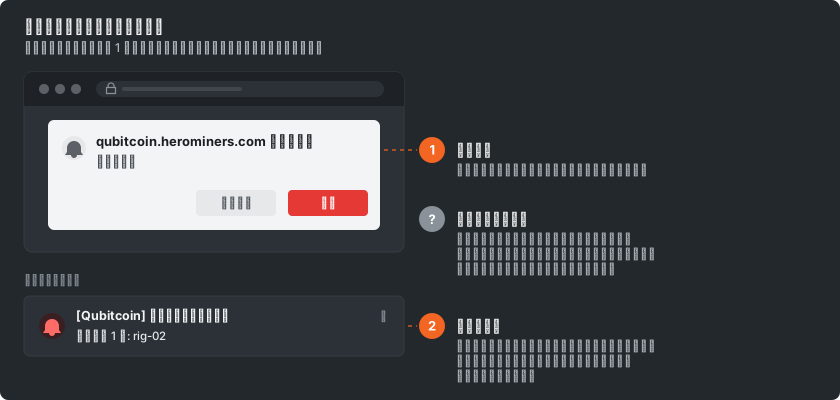
許可のメッセージが表示されない場合、ブラウザーがすでにそのサイトの通知をブロックしています。ブラウザーのサイト設定を開き、そのブロックを解除してください。その後ページを再読み込みし、もう一度「プッシュ」を押してください。
どんなイベントで通知を受け取れる?
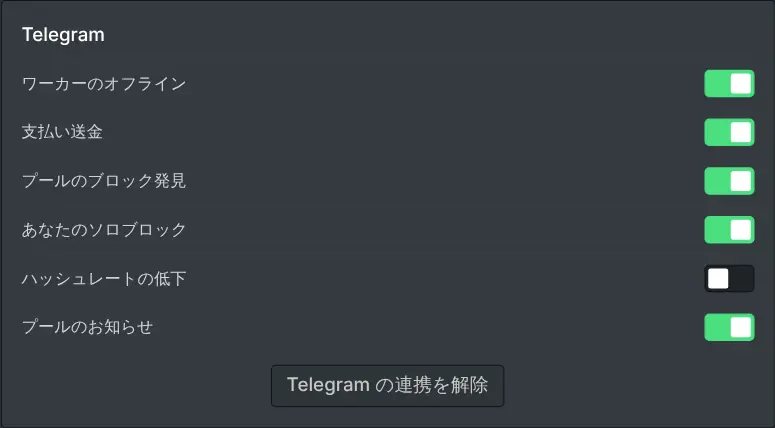
プッシュを連携すると、連携ボタンの代わりにイベントごとのスイッチが表示されます。最初はすべてオンなので、通知するほどでもないものはオフにしてください。
選べるイベントは次のとおりです:
- プールが見つけたブロック。
- ソロで自分が見つけたブロック。
- 自分への支払いの送金。
- 反応がなくなったワーカー。
- ハッシュレートの大幅な低下。
- プールからのお知らせ。
マイニングの方法に当てはまるイベントだけが表示されます。サポートチケットへの返信はここでは切り替えません。チケットを作成するときに、そのチケットでチャンネルを選びます。
スイッチはこのブラウザーだけのものです。そのため、ノートパソコンではすべてのイベントを受け取り、スマートフォンでは急ぎのものだけを受け取ることができます。
ほかの端末でもアラートを受け取るには?
プッシュが届くのは、許可したブラウザーだけです。ほかのパソコンで同じアラートを受け取るには、そのブラウザーでダッシュボードを開き、許可の手順を繰り返してください。
スマートフォンでは、先にサイトをインストールし、インストールしたアプリの中でプッシュをオンにしてください。または、代わりにチャットのチャンネルを 1 つ連携してください。1 回の連携で、持ち歩くすべての端末をカバーできます。
プッシュをオフにするには?
イベントのスイッチを 1 つオフにすると、そのイベントはすぐに止まります。ダッシュボードでプッシュの連携を解除すると、すべて止まります。
ブラウザーで通知の許可を取り消しても、アラートは届かなくなります。ただし、ダッシュボードで連携を解除するほうがすっきりした方法です。そうすれば、何も送られなくなるからです。