








Як встановити пул як застосунок на телефон
Додайте пул на початковий екран телефона, щоб він відкривався як застосунок. Кроки для iPhone та Android і як увімкнути push-сповіщення після встановлення.
Чи можна встановити пул на телефон?
Так. Сайт пулу можна встановити на телефон чи планшет як застосунок прямо з браузера.
Нічого не треба завантажувати з магазину застосунків і ні в що входити. Він займає кілобайти, а не мегабайти, бо встановлюється лише ярлик сайту, яким ви вже користуєтеся.
Спершу відкрийте сторінку майнера на телефоні
Відкрийте сайт пулу в браузері телефона. Вставте адресу гаманця в поле пошуку на сторінці майнера.
Сайт запам'ятовує гаманці, які ви шукали. Відтоді сторінка майнера відкривається з вашими власними показниками, хоч як ви на неї потрапите.
Дочекайтеся, поки панель завантажиться. Потім виконайте кроки для свого телефона нижче.
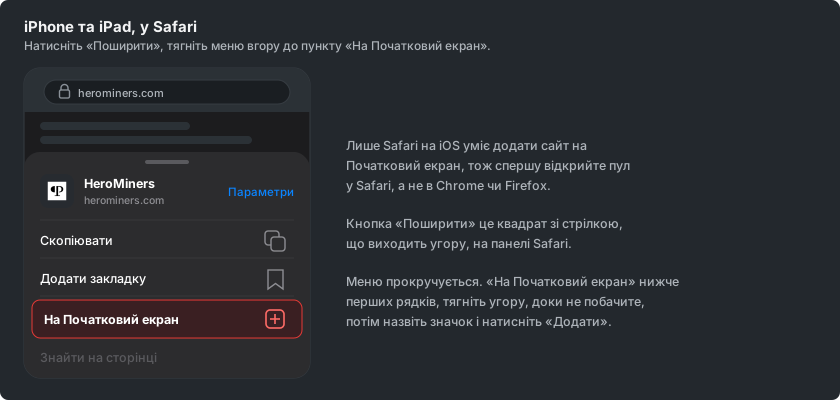
На iPhone та iPad: додайте його з меню «Поширити» в Safari
Safari єдиний браузер на iOS, який може встановити сайт. Скористайтеся тут Safari, навіть якщо зазвичай користуєтеся іншим браузером.
- Коли панель відкрита, натисніть кнопку «Поширити» на панелі інструментів. Це квадрат зі стрілкою, що виходить із нього вгору.
- Меню «Поширити» висувається знизу. Потягніть його вгору, щоб побачити повний список дій.
- Знайдіть «На початковий екран» і натисніть.
- Safari запропонує назву для значка. За бажанням скоротіть її.
- Натисніть «Додати», щоб розмістити його на початковому екрані.
На Android: установіть його з меню Chrome
На Android його встановлюють із меню браузера.
- Коли панель відкрита в Chrome, натисніть три крапки у верхньому правому куті.
- Знайдіть «Установити додаток» і натисніть. У деяких версіях Chrome цей пункт називається «Додати на головний екран», і обидва роблять те саме.
- Підтвердіть установлення.
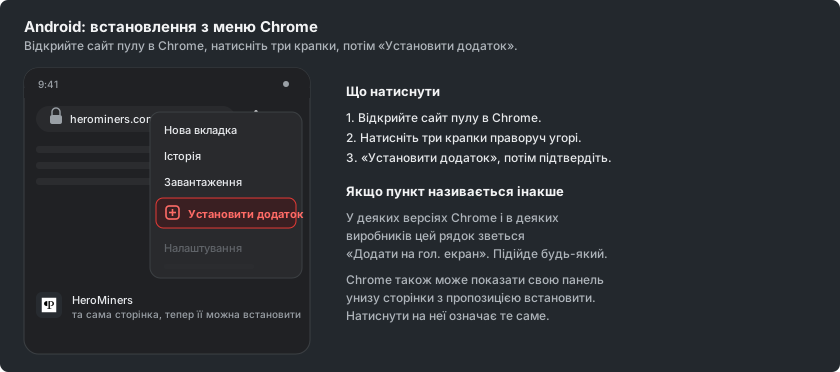
Chrome може й сам запропонувати встановити сайт у смузі внизу сторінки. Натиснути її теж цілком підходить.
Відкрийте його з початкового екрана
Натисніть новий значок, і пул відкриється окремо, без адресного рядка й без вкладок браузера. Він має власне місце в перемикачі застосунків, як будь-який інший застосунок на телефоні.
На iPhone або iPad значок відкриває саме ту сторінку, з якої його встановили, тож установіть його зі сторінки майнера, і одразу потрапите до своїх показників. На Android він натомість відкриває головну сторінку, а ваша сторінка майнера за одне натискання, і гаманець уже запам'ятовано.
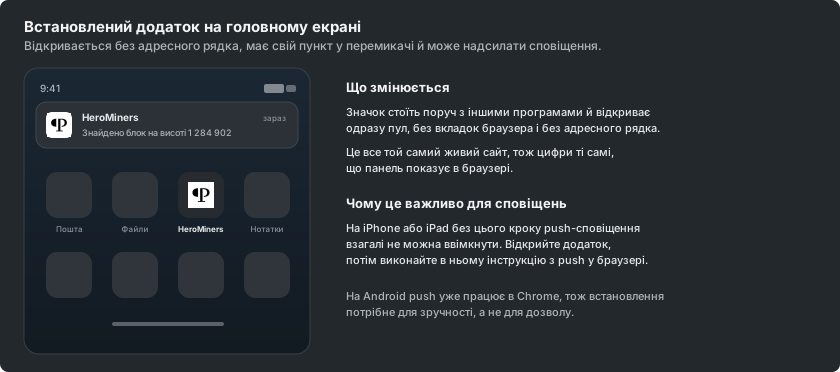
Це все одно живий сайт, а не копія. Показники збігаються з тим, що показує панель у браузері, і він оновлюється сам.
Коли виходить нова версія сайту, застосунок показує короткий банер із пропозицією перезавантажитися в неї.
Тепер, коли його встановлено, увімкніть сповіщення
На iPhone та iPad саме встановлення взагалі робить можливими сповіщення браузера. Safari пропонує push-сповіщення лише сайтам, доданим на початковий екран.
Тож запит дозволу ніколи не з'являється у звичайній вкладці. Він з'являється всередині встановленого застосунку.
Відкрийте встановлений застосунок і перейдіть на вкладку «Налаштування» на сторінці майнера. Виберіть «Сповіщення». Решту пояснює посібник «Як налаштувати push-сповіщення про майнінг у браузері», і написано його саме для цього екрана.
На Android push уже працює у звичайній вкладці Chrome. Там установлення стосується зручності, а не дозволу.
Хочете отримувати сповіщення в застосунку, яким уже користуєтеся? Кожен із посібників «Як налаштувати сповіщення про майнінг у Telegram», «Як налаштувати сповіщення про майнінг у Discord» і «Як налаштувати сповіщення про майнінг в ntfy» підключає один канал, що доходить до кожного пристрою, який ви носите з собою.