








Як налаштувати сповіщення про майнінг у Discord
Прив'яжіть Discord до свого гаманця: скопіюйте команду підтвердження з панелі, надішліть її боту, виберіть події та користуйтеся командами в чаті.
Як прив'язати Discord, коротко?
Discord прив'язують із власної панелі майнера. Не потрібно створювати акаунт і запам'ятовувати пароль.
- Відкрийте розділ «Сповіщення» на вкладці «Налаштування» панелі майнера.
- Підтвердіть, що адреса належить вам.
- Скопіюйте команду підтвердження для Discord.
- Надішліть її боту пулу в особистому повідомленні.
- Підтвердьте на панелі, а потім виберіть події.
Де налаштування сповіщень?
Відкрийте сайт пулу монети, яку ви майните. Вставте адресу гаманця в поле пошуку на сторінці майнера. Потім відкрийте вкладку «Налаштування» і виберіть «Сповіщення».
Поки що не кожен пул HeroMiners надсилає сповіщення. Якщо на вкладці «Налаштування» вашого пулу немає розділу «Сповіщення», цей пул поки їх не пропонує.
Ви почали з хабу HeroMiners? На його панелі є кнопка, що відкриває вашу панель на сайті пулу. Відкрийте там вкладку «Налаштування» й виберіть «Сповіщення», як описано вище.
Сповіщення належать до одного пулу. Тому їх завжди налаштовують на сайті монети, яку ви майните.
Як пул перевіряє, що адреса ваша?
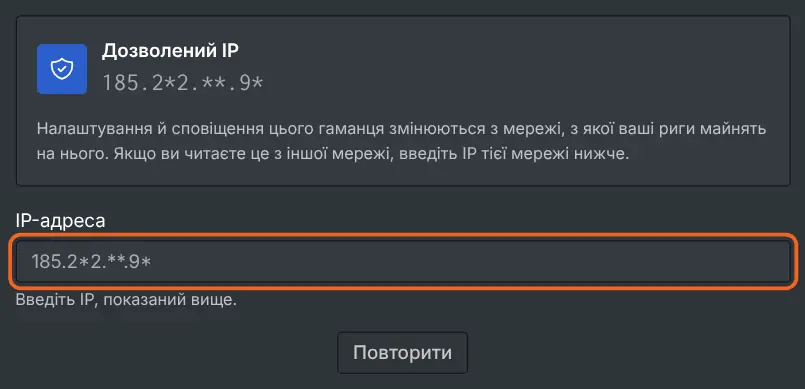
Будь-хто може переглянути будь-яку адресу. Тому перед зміною налаштування пул перевіряє, що запит надходить із машини, яка майнить на цю адресу. Та сама перевірка захищає ваш поріг виплати.
Здебільшого вона проходить сама. Адже ви відкриваєте панель із того самого підключення, яким користується ваш риг. Тож відкривайте сторінку з мережі, з якої майните.
Деякі пули HeroMiners спершу вимагають реальної роботи. Там щойно запущений риг зараховується, коли надішле достатньо прийнятих шар. Сторінка про це повідомляє.
Якщо перевірка не проходить, сторінка просить IP-адресу мережі, з якої майнять ваші риги. Її можна вставити. Посібник «Як дізнатися IP-адресу воркера» показує, де знайти це число в Windows, Linux і HiveOS.
Як отримати команду підтвердження?
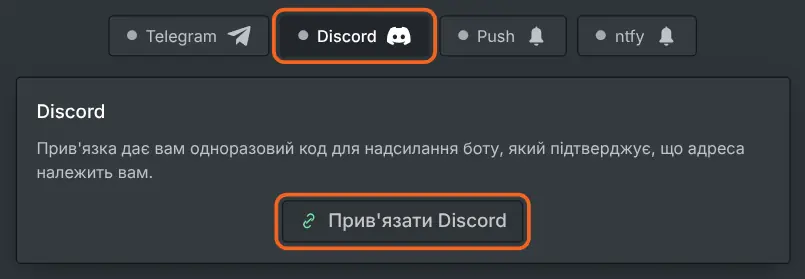
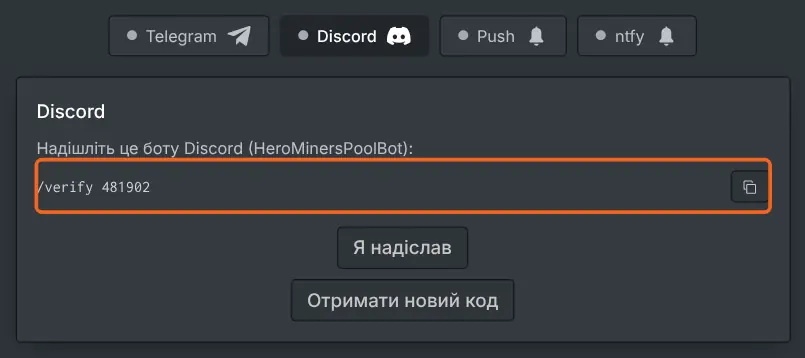
Натисніть Discord на панелі сповіщень, а потім «Прив'язати Discord». З'явиться коротка команда підтвердження з шестизначним кодом. Поруч є кнопка копіювання. Копіюйте весь рядок, а не тільки цифри.
Код одноразовий і діє десять хвилин. Якщо ви не встигли, натисніть «Отримати новий код» під ним. Тож застрягнути неможливо.
Куди надіслати код?
Відкрийте Discord і почніть особисте листування з ботом пулу. Вставте скопійований рядок і надішліть його туди.
Бот читає лише особисті повідомлення. На код, опублікований у каналі сервера, відповіді не буде. Сповіщення приходитимуть у те саме особисте листування.
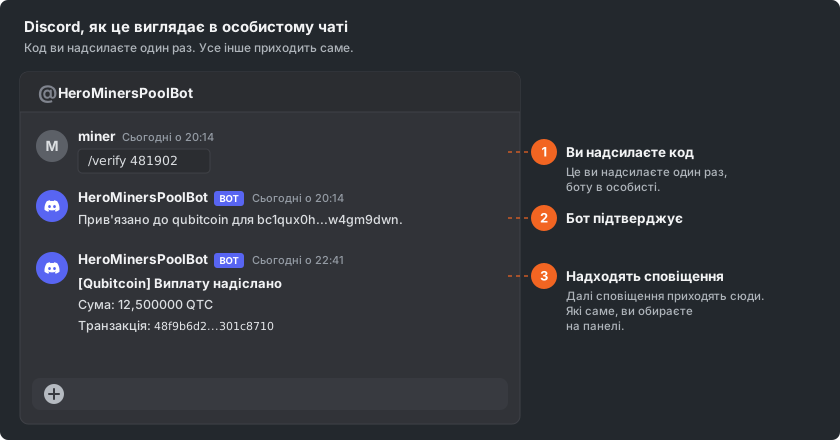
Надсилання коду з власного акаунта доводить, що чат належить вам. Тому код надсилають боту, а не вводять на вебсторінці. Бот відповідає, щойно прийме код.
Як завершити й вибрати події?
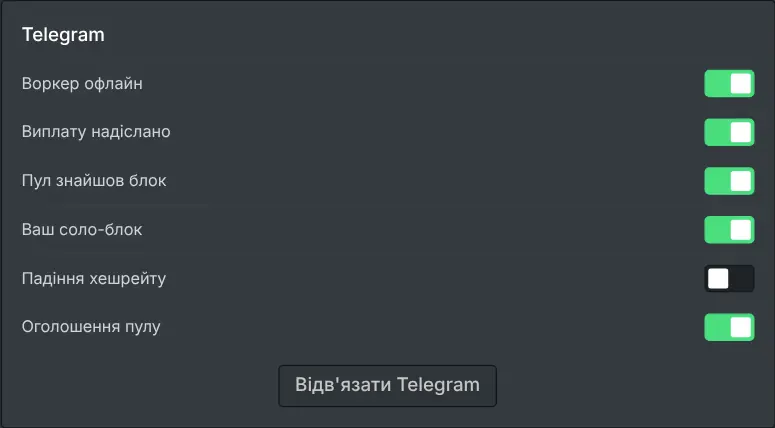
Поверніться на панель і натисніть кнопку, що підтверджує надсилання коду. Тепер Discord показано як прив'язаний. Замість кнопки прив'язки з'являється перемикач для кожної події.
Доступні такі події:
- Блок, знайдений пулом.
- Блок, який ви знайшли соло.
- Надіслана вам виплата.
- Воркер, що замовк.
- Помітне падіння вашого хешрейту.
- Оголошення пулу.
Показано лише події, що стосуються того, як ви майните. Усі вони спочатку ввімкнені, тож вимкніть ті, що не варті відволікання.
Відповідь на звернення в підтримку тут не вмикається. Її канали ви вибираєте в самому зверненні, коли його відкриваєте.
Які команди розуміє бот?
Коли чат прив'язано, з ботом можна спілкуватися, не відкриваючи панелі.
- Надішліть /stats, щоб отримати поточний хешрейт і баланс.
- Надішліть /help, щоб побачити все, що розуміє бот. Він також називає найдовшу тишу й тривалість за замовчуванням.
- Надішліть /mute і кількість годин, щоб увімкнути тишу. Без числа діє тривалість за замовчуванням.
- Надішліть /unmute, щоб завершити тишу раніше.
- Надішліть /stop, щоб повністю вимкнути канал.
- Надішліть /unlink, щоб видалити прив'язку.
Тиша вимикає всі канали, прив'язані до вашої адреси, зокрема ntfy і push-сповіщення браузера.
Канал, зупинений командою /stop, показано на панелі як призупинений, з кнопкою для відновлення. У бота немає команди, щоб запустити його знову. Тож відновлюйте його з панелі.
Як зупинити сповіщення чи відв'язати канал?
Вимкнення одного перемикача події одразу зупиняє цю подію. Відв'язування каналу зупиняє всі події й видаляє прив'язку. Після цього бот уже не знає, якій адресі належить чат.
Відв'язати можна на панелі або надіславши боту /unlink. Прив'язати знову пізніше можна тими самими кількома кроками з новим кодом. Так чи так, у вашому майнінгу нічого не змінюється.