








Как настроить уведомления о майнинге в Telegram
Привяжите Telegram к майнинговому кошельку: скопируйте команду подтверждения с дашборда, отправьте её боту, выберите события и пользуйтесь командами чата.
Где настроить оповещения в Telegram?
Оповещения в Telegram настраиваются на вашем собственном дашборде майнера. Не нужно создавать аккаунт и запоминать пароль.
- Откройте сайт пула монеты, которую вы майните.
- Вставьте адрес кошелька в поле поиска на странице майнера.
- Откройте вкладку «Настройки» и выберите «Уведомления».
Пока не каждый пул HeroMiners отправляет уведомления. Если на вкладке «Настройки» вашего пула нет раздела «Уведомления», этот пул их пока не предлагает.
Вы начали с хаба HeroMiners? На его панели есть кнопка, которая открывает ваш дашборд на сайте пула. Затем откройте вкладку «Настройки» и выберите «Уведомления», как выше.
Уведомления относятся к одному пулу. Поэтому их всегда настраивают на сайте той монеты, которую вы майните.
Как пул узнаёт, что адрес ваш?
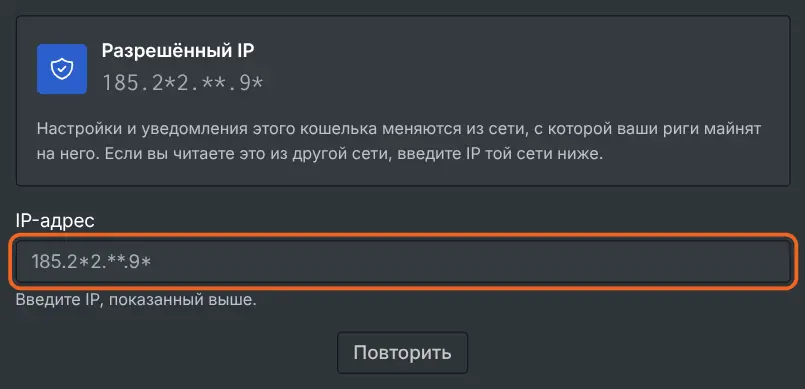
Любой может посмотреть любой адрес. Поэтому, прежде чем вы измените настройку, пул проверяет, что запрос идёт с машины, которая майнит на этот адрес. Та же проверка защищает ваш порог выплаты.
Чаще всего она проходит сама. Это потому, что вы открываете дашборд с того же подключения, что и ваш риг. Поэтому открывайте страницу из той сети, в которой майните.
Некоторые пулы HeroMiners сначала требуют реальной работы. Там только что запущенный риг засчитывается, когда отправит достаточно принятых шаров. Страница подскажет, когда это так.
Если проверка не прошла, страница попросит IP-адрес сети, из которой майнят ваши риги. Его можно вставить. Руководство «Как узнать IP-адрес воркера» показывает, где найти это число в Windows, Linux и HiveOS.
Скопируйте команду подтверждения
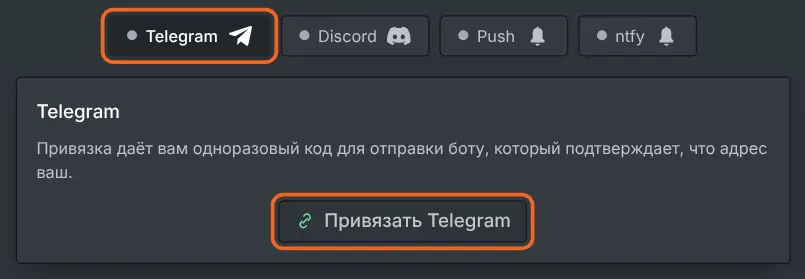
- Нажмите Telegram на панели уведомлений.
- Нажмите «Привязать Telegram».
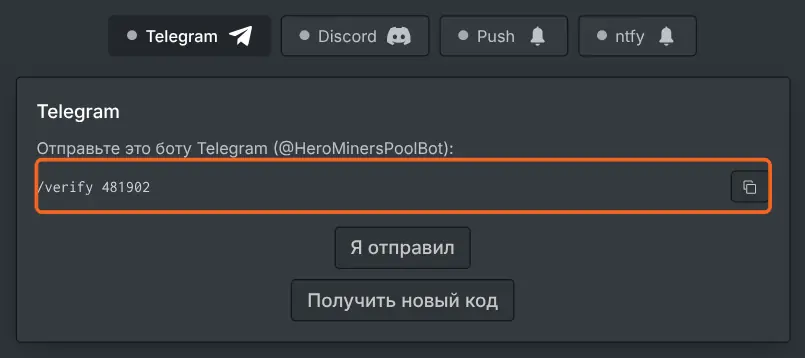
- Появится короткая команда подтверждения с шестизначным кодом.
- Скопируйте всю строку кнопкой копирования рядом с ней, а не только цифры.
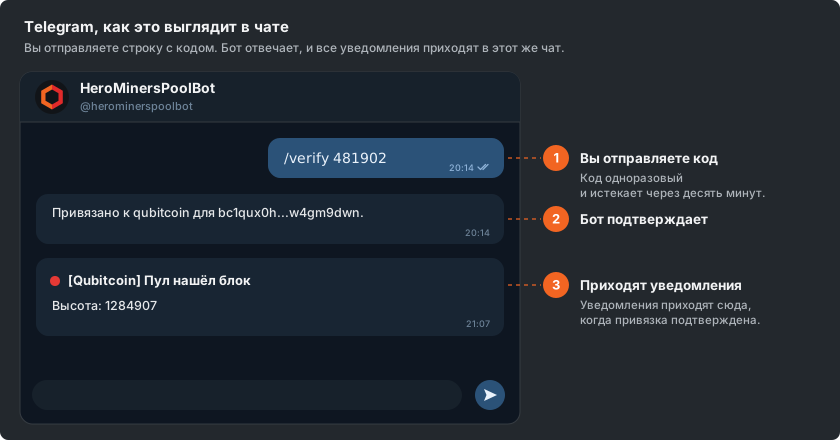
Код одноразовый и истекает через десять минут. Если вы не успели, нажмите «Получить новый код» под ним. Так что застрять невозможно.
Отправьте команду боту
- Откройте Telegram и найдите @HeroMinersPoolBot.
- Начните с ботом личную переписку.
- Вставьте скопированную строку и отправьте её.
Бот работает только в личных сообщениях. Если добавить его в группу или канал, он сразу оттуда уходит, поэтому на код, отправленный там, ответа не будет. Оповещения приходят в ту же личную переписку.

Отправка кода из чата доказывает, что чат ваш. Поэтому код отправляют боту, а не вводят на веб-странице. Бот отвечает, как только принимает код.
Подтвердите привязку и выберите события
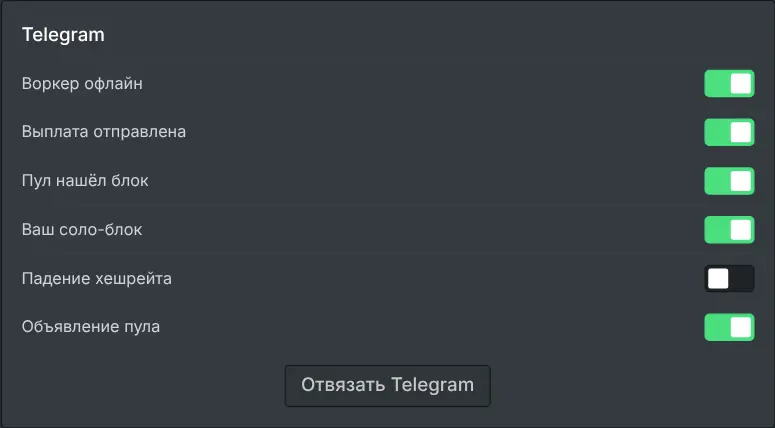
Вернитесь на дашборд и нажмите кнопку, подтверждающую, что вы отправили код. Telegram теперь отображается как привязанный. Вместо кнопки привязки появляется переключатель для каждого события.
- Блок, найденный пулом.
- Блок, который вы нашли соло.
- Отправленная вам выплата.
- Воркер, который затих.
- Заметное падение вашего хешрейта.
- Объявление пула.
Показываются только события, которые относятся к вашему способу майнинга. Ответ на тикет поддержки здесь не настраивается. Его каналы вы выбираете в самом тикете, когда его открываете.
Все переключатели сначала включены. Выключите события, ради которых не стоит вас отвлекать.
Что можно спросить у бота в чате?
Когда чат привязан, с ботом можно общаться, не открывая дашборд.
- /stats присылает ваш текущий хешрейт и баланс.
- /help перечисляет всё, что понимает бот.
- /mute с числом часов начинает период тишины. Без числа используется длительность по умолчанию.
- /unmute досрочно заканчивает приглушение.
- /stop полностью отключает канал Telegram.
- /unlink удаляет привязку.
Команда /help бота называет самую долгую паузу и длительность по умолчанию. Приглушение действует на каждый канал, привязанный к вашему адресу, включая ntfy и браузерные push-уведомления.
Канал, остановленный командой /stop, отображается на дашборде как приостановленный, с кнопкой возобновления. У бота нет команды, чтобы снова его запустить. Поэтому возобновляйте его на дашборде.
Как отвязать Telegram?
Выключение одного переключателя события сразу останавливает это событие. Отвязка канала останавливает все события и удаляет привязку. После этого бот больше не знает, какому адресу принадлежит чат.
Отвязать можно на дашборде или отправив боту /unlink. Повторная привязка позже займёт те же несколько шагов с новым кодом. На ваш майнинг это в любом случае никак не влияет.