








Näin otat selaimen push-louhintailmoitukset käyttöön
Ota selaimen push-hälytykset käyttöön louhintalompakollesi, opi, miksi jokainen selain ja laite yhdistetään erikseen, ja valitse haluamasi tapahtumat.
Mistä push-ilmoitukset otetaan käyttöön?
Määrität kaiken omalta louhijan koontinäytöltäsi. Tiliä ei tarvitse luoda eikä salasanaa muistaa.
- Avaa louhimasi kolikon poolin sivusto.
- Liitä lompakko-osoitteesi louhijasivun hakukenttään.
- Avaa Asetukset-välilehti ja valitse Ilmoitukset.
Kaikki HeroMinersin poolit eivät vielä lähetä ilmoituksia. Jos poolisi koontinäytön Asetukset-välilehdellä ei ole Ilmoitukset-osiota, se pooli ei toistaiseksi tarjoa niitä.
Tee tämä siinä selaimessa, johon todella haluat hälytykset. Selaimen push on sidottu yhteen selaimeen yhdessä laitteessa. Määrittäminen pöytäkoneella ei tuo hälytyksiä puhelimeesi.
Mikä on erilaista iPhonessa tai iPadissa?
Ensin on yksi lisävaihe. Safari tarjoaa pushia vain sivustoille, jotka on lisätty kotivalikkoon. Tavallisessa välilehdessä alla mainittu lupakysely ei koskaan tule näkyviin.
Opas Näin asennat poolin sovellukseksi puhelimeesi vie minuutin. Push toimii normaalisti, kun se on tehty.
Miten pooli tarkistaa, että osoite on sinun?
Kuka tahansa voi hakea minkä tahansa osoitteen. Siksi ennen kuin voit muuttaa asetusta, pooli tarkistaa, että pyyntö tulee koneelta, joka todella louhii siihen. Sama tarkistus suojaa tilitysrajaasi.
Useimmiten se menee läpi itsestään, koska avaat koontinäytön samasta yhteydestä, jota rigisi käyttää. Avaa siis sivu siitä verkosta, jossa louhit.
Jotkin HeroMinersin poolit vaativat ensin todellista työtä. Niissä juuri käynnistetty rigi lasketaan mukaan, kun se on lähettänyt tarpeeksi hyväksyttyjä shareja, ja sivu kertoo sen.
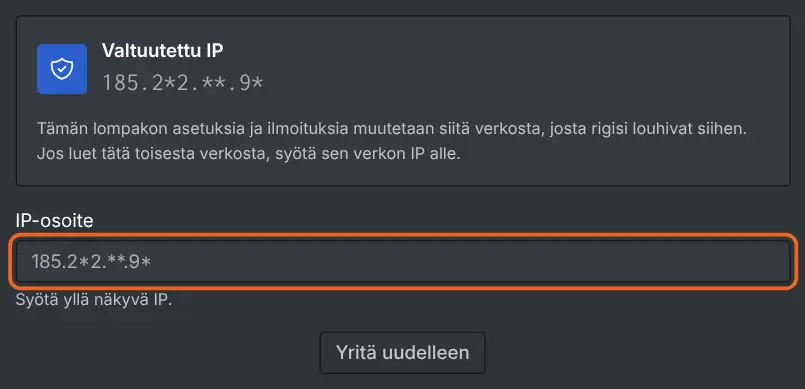
Jos tarkistus ei mene läpi, sivu pyytää sen verkon IP-osoitetta, josta rigisi louhivat. Liitä se. Opas Näin löydät workerisi IP-osoitteen näyttää, mistä luvun näkee Windowsissa, Linuxissa ja HiveOS:ssä.
Miten yhdistät pushin selaimessasi?
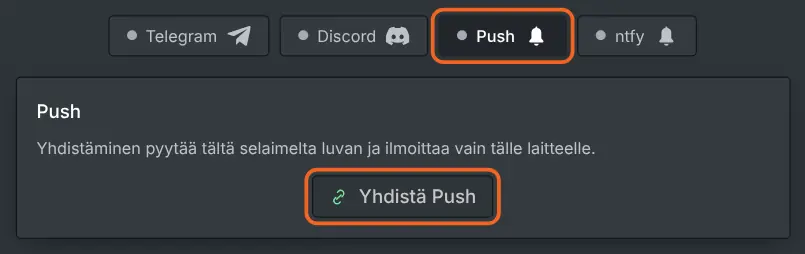
- Valitse ilmoituspaneelista Push-vaihtoehto.
- Paina Yhdistä Push.
- Salli ilmoitukset, kun selain kysyy.
Selain kysyy vain kerran. Kun sallit sen, yhdistäminen on heti valmis. Lähetettävää koodia tai kopioitavaa osoitetta ei ole.
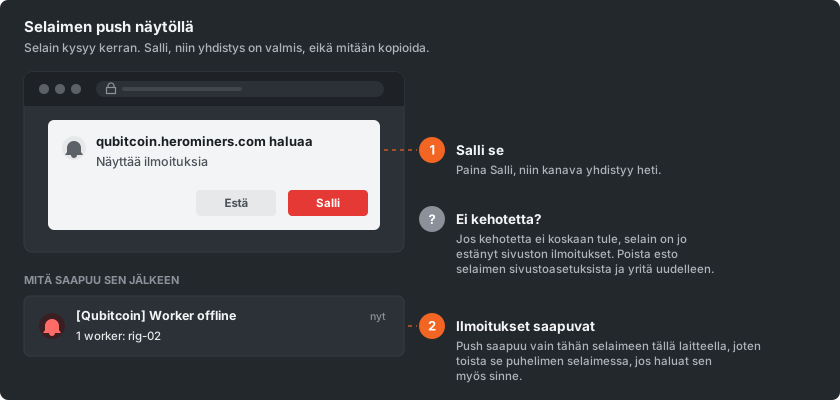
Jos kyselyä ei koskaan tule, selain on jo estänyt ilmoitukset sivustolta. Avaa selaimesi sivustoasetukset ja poista esto. Lataa sitten sivu uudelleen ja paina Push uudelleen.
Mistä tapahtumista voit saada hälytyksen?
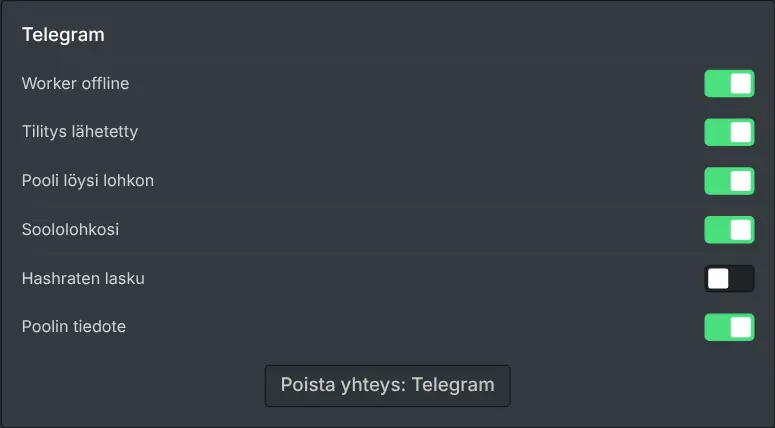
Kun push on yhdistetty, yhdistämispainikkeen tilalle tulee kytkin jokaiselle tapahtumalle. Kaikki ovat aluksi päällä, joten kytke pois kaikki, mikä ei ole ilmoituksen arvoista.
Tarjolla ovat nämä tapahtumat:
- Poolin löytämä lohko.
- Soolona löytämäsi lohko.
- Sinulle lähetetty tilitys.
- Hiljaiseksi mennyt worker.
- Merkittävä pudotus hashratessasi.
- Poolin tiedote.
Luettelossa ovat vain tapahtumat, jotka koskevat tapaasi louhia. Vastausta tukipyyntöön ei kytketä tässä. Valitset sen kanavat itse pyynnössä, kun avaat sen.
Kytkimet kuuluvat vain tälle selaimelle. Näin kannettava voi saada kaikki tapahtumat, kun taas puhelin saa vain kiireelliset.
Miten saat hälytykset toiselle laitteelle?
Push tavoittaa selaimen, jossa sallit sen, eikä mitään muuta. Saadaksesi samat hälytykset toiselle tietokoneelle avaa koontinäyttö siinä selaimessa ja toista lupavaihe siellä.
Puhelimessa asenna sivusto ensin ja kytke push päälle asennetussa sovelluksessa. Tai yhdistä sen sijaan jokin chattikanavista, jolloin yksi yhdistäminen kattaa jokaisen mukanasi kulkevan laitteen.
Miten kytket pushin pois?
Yhden tapahtumakytkimen kytkeminen pois lopettaa kyseisen tapahtuman heti. Pushin yhdistämisen purkaminen koontinäytöllä lopettaa ne kaikki.
Ilmoitusluvan peruminen selaimessa estää myös niiden saapumisen. Yhdistämisen purkaminen koontinäytöllä on silti siistimpi tapa, koska silloin mitään ei lähetetä lainkaan.