








Näin otat Discord-louhintailmoitukset käyttöön
Yhdistä Discord louhintalompakkoosi: kopioi vahvistuskomento koontinäytöltäsi, lähetä se botille, valitse tapahtumat ja käytä chat-komentoja.
Miten Discord yhdistetään lyhyesti?
Yhdistät Discordin omalta louhijan koontinäytöltäsi. Luotavaa tiliä tai muistettavaa salasanaa ei ole.
- Avaa Ilmoitukset louhijan koontinäyttösi Asetukset-välilehdeltä.
- Vahvista, että osoite on sinun.
- Kopioi Discordin vahvistuskomento.
- Lähetä se poolin botille yksityisviestinä.
- Vahvista koontinäytöllä ja valitse sitten tapahtumasi.
Missä ilmoitusasetukset ovat?
Avaa louhimasi kolikon poolisivusto. Liitä lompakko-osoitteesi louhijasivun hakukenttään. Avaa sitten Asetukset-välilehti ja valitse Ilmoitukset.
Kaikki HeroMinersin poolit eivät vielä lähetä ilmoituksia. Jos poolisi Asetukset-välilehdellä ei ole Ilmoitukset-osiota, se pooli ei toistaiseksi tarjoa niitä.
Aloititko HeroMiners-keskuksesta? Sen paneelissa on painike, joka avaa koontinäyttösi poolisivustolla. Avaa siellä Asetukset-välilehti ja valitse Ilmoitukset kuten yllä.
Ilmoitukset kuuluvat yhteen pooliin kerrallaan. Siksi ne määritetään aina louhimasi kolikon sivustolla.
Miten pooli tarkistaa, että osoite on sinun?
Kuka tahansa voi hakea minkä tahansa osoitteen. Siksi pooli tarkistaa ennen asetuksen muuttamista, että pyyntö tulee koneelta, joka louhii siihen osoitteeseen. Sama tarkistus suojaa tilitysrajaasi.
Useimmiten se menee läpi itsestään. Tämä johtuu siitä, että avaat koontinäytön samasta yhteydestä, jota rigisi käyttää. Avaa siis sivu siitä verkosta, jossa louhit.
Jotkin HeroMinersin poolit vaativat ensin todellista työtä. Niissä juuri käynnistetty rigi lasketaan mukaan, kun se on lähettänyt riittävästi hyväksyttyjä shareja. Sivu kertoo sen.
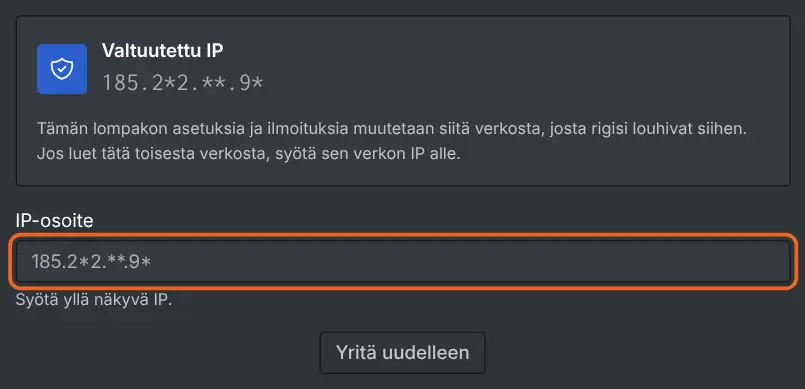
Jos tarkistus ei mene läpi, sivu pyytää sen verkon IP-osoitetta, josta rigisi louhivat. Voit liittää sen. Opas Näin löydät workerisi IP-osoitteen näyttää, mistä luvun näkee Windowsissa, Linuxissa ja HiveOS:ssä.
Miten saat vahvistuskomennon?
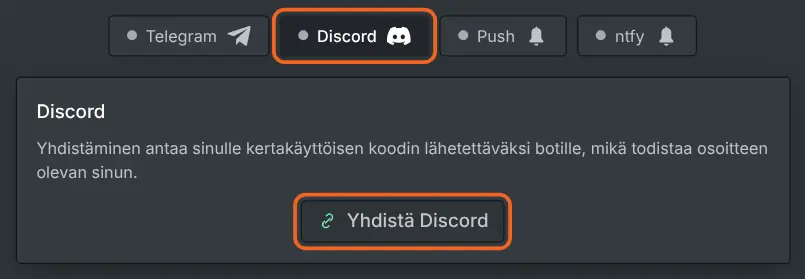
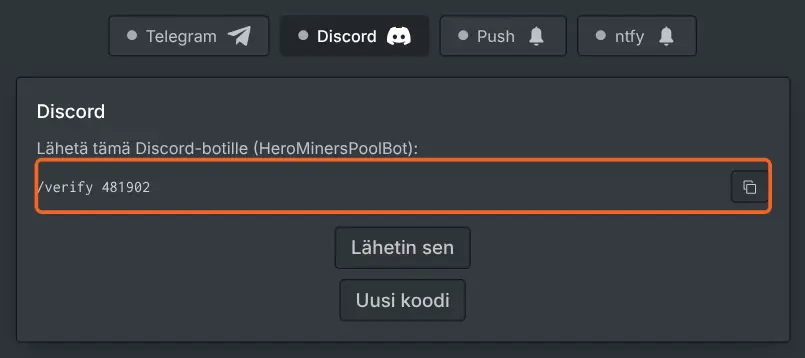
Paina ilmoituspaneelissa Discord ja paina sitten Yhdistä Discord. Se näyttää lyhyen vahvistuskomennon, jossa on kuusinumeroinen koodi. Sen vieressä on kopiointipainike. Kopioi koko rivi, älä pelkkiä numeroita.
Koodi toimii kerran ja vanhenee kymmenessä minuutissa. Jos viivyt liian kauan, paina sen alla olevaa Uusi koodi -painiketta. Jumiin ei siis voi jäädä.
Minne lähetät koodin?
Avaa Discord ja aloita yksityisviesti poolin botin kanssa. Liitä kopioimasi rivi ja lähetä se sinne.
Botti lukee vain yksityisviestejä. Palvelimen kanavalle lähetettyyn koodiin ei tule vastausta. Hälytyksesi saapuvat samaan yksityisviestiin.
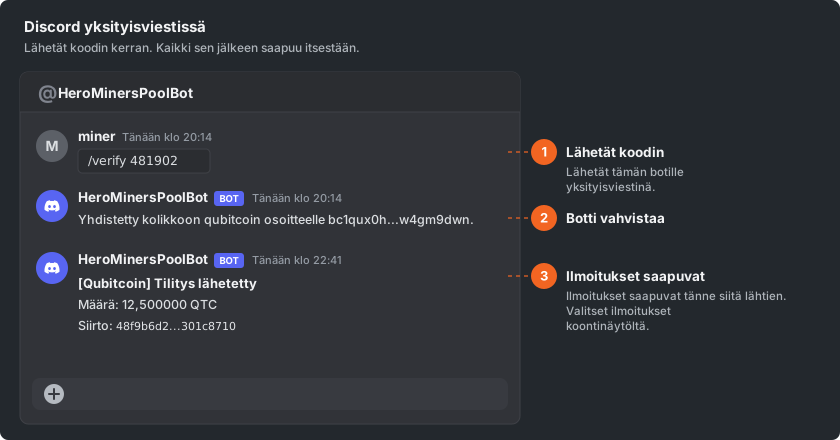
Kun lähetät koodin omalta tililtäsi, todistat, että keskustelu on sinun. Siksi se lähetetään botille eikä kirjoiteta verkkosivulle. Botti vastaa heti, kun se hyväksyy koodin.
Miten viimeistelet ja valitset tapahtumat?
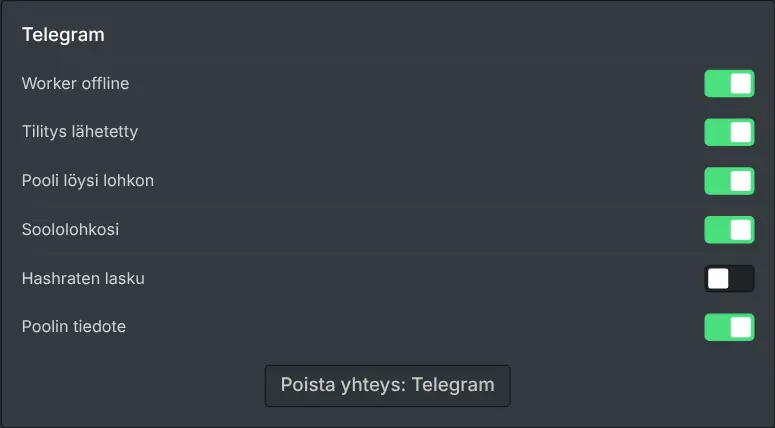
Palaa koontinäytölle ja paina painiketta, jolla vahvistat lähettäneesi koodin. Discord näkyy nyt yhdistettynä. Yhdistämispainikkeen tilalle tulee kytkin jokaiselle tapahtumalle.
Tarjolla ovat nämä tapahtumat:
- Poolin löytämä lohko.
- Soolona löytämäsi lohko.
- Sinulle lähetetty tilitys.
- Hiljaiseksi mennyt worker.
- Merkittävä pudotus hashratessasi.
- Poolin tiedote.
Vain louhintatapaasi koskevat tapahtumat näytetään. Kaikki ovat aluksi päällä, joten kytke pois ne, joiden vuoksi ei kannata keskeyttää sinua.
Vastausta tukipyyntöön ei kytketä täällä. Valitset sen kanavat itse pyynnössä, kun avaat sen.
Mitä komentoja botti ymmärtää?
Kun keskustelu on yhdistetty, voit puhua botille avaamatta koontinäyttöä.
- Lähetä /stats, niin saat nykyisen hashratesi ja saldosi takaisin.
- Lähetä /help, niin näet kaiken, mitä botti ymmärtää. Se kertoo myös pisimmän mykistyksen ja oletusajan.
- Lähetä /mute ja perään tuntimäärä hiljaista jaksoa varten. Ilman lukua käytetään oletusaikaa.
- Lähetä /unmute, niin mykistys päättyy aikaisemmin.
- Lähetä /stop, niin kanava kytkeytyy kokonaan pois.
- Lähetä /unlink, niin yhdistäminen poistetaan.
Mykistys hiljentää jokaisen osoitteeseesi yhdistetyn kanavan, myös ntfy:n ja selaimen pushin.
Komennolla /stop pysäytetty kanava näkyy koontinäytöllä keskeytettynä, ja siinä on painike sen jatkamiseen. Botilla ei ole komentoa sen käynnistämiseen uudelleen. Jatka sitä siis koontinäytöltä.
Miten lopetat hälytykset tai purat yhdistämisen?
Yksittäisen tapahtumakytkimen kytkeminen pois lopettaa kyseisen tapahtuman heti. Kanavan yhdistämisen purkaminen lopettaa ne kaikki ja poistaa yhdistämisen. Botti ei sen jälkeen enää tiedä, mihin osoitteeseen keskustelu kuuluu.
Voit purkaa yhteyden koontinäytöltä tai lähettämällä botille /unlink. Uudelleen yhdistäminen myöhemmin vaatii samat muutamat vaiheet uudella koodilla. Louhinnassasi ei muutu mikään kummassakaan tapauksessa.