








Näin asennat poolin sovellukseksi puhelimeesi
Lisää pooli puhelimesi aloitusnäytölle sovelluksen tapaan, vaihe vaiheelta iPhonessa ja Androidissa, ja ota sen jälkeen push-hälytykset käyttöön.
Voitko asentaa poolin puhelimeesi?
Kyllä. Voit asentaa poolin sivuston puhelimeen tai tablettiin sovelluksen tapaan suoraan selaimesta.
Mitään ei tarvitse ladata sovelluskaupasta, eikä mihinkään tarvitse kirjautua. Se vie kilotavuja eikä megatavuja, koska asennettava asia on pikakuvake sivustoon, jota jo käytät.
Avaa ensin louhijasivusi puhelimessa
Avaa poolin sivusto puhelimesi selaimessa. Liitä lompakko-osoitteesi louhijasivun hakukenttään.
Sivusto muistaa lompakot, joita haet. Siitä lähtien louhijasivu avautuu omiin lukuihisi, kulkitpa sinne mitä kautta tahansa.
Odota, että koontinäyttö latautuu. Seuraa sitten alla olevia puhelimesi ohjeita.
iPhonessa ja iPadissa: lisää se Safarin jakovalikosta
Safari on iOS:n ainoa selain, joka voi asentaa sivuston. Käytä tässä Safaria, vaikka käyttäisit yleensä toista selainta.
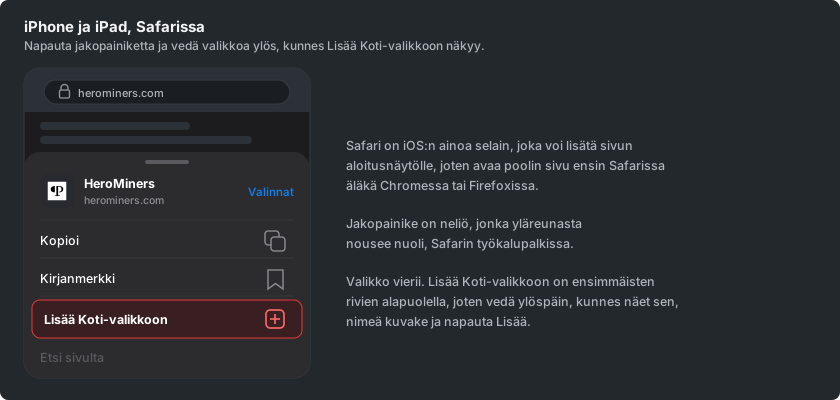
- Kun koontinäyttö on auki, paina työkalurivin jakopainiketta. Se on neliö, josta osoittaa nuoli ylöspäin.
- Jakovalikko liukuu esiin alhaalta. Vedä sitä ylöspäin nähdäksesi koko toimintoluettelon.
- Etsi Lisää Koti-valikkoon ja paina sitä.
- Safari ehdottaa kuvakkeelle nimeä. Lyhennä sitä halutessasi.
- Paina Lisää, niin se tulee aloitusnäytöllesi.
Androidissa: asenna se Chromen valikosta
Androidissa asennus tehdään selaimen valikosta.
- Kun koontinäyttö on auki Chromessa, paina oikean yläkulman kolmea pistettä.
- Etsi Asenna sovellus ja paina sitä. Joissakin Chromen versioissa sen nimi on sen sijaan Lisää aloitusnäytölle, ja kumpikin tekee saman asian.
- Vahvista asennus.
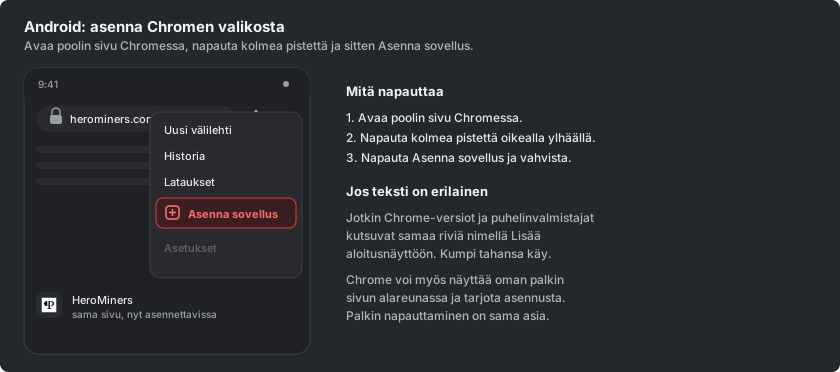
Chrome voi myös itse tarjoutua asentamaan sivuston sivun alareunan palkissa. Sen painaminen toimii yhtä hyvin.
Avaa se aloitusnäytöltä
Paina uutta kuvaketta, niin pooli avautuu omana ikkunanaan ilman osoiteriviä ja selaimen välilehtiä. Se saa oman kohdan sovellusten vaihtajassa kuten mikä tahansa muu puhelimen sovellus.
iPhone- tai iPad-laitteessa kuvake avaa täsmälleen sen sivun, josta se asennettiin, joten asenna louhijasivultasi, niin pääset suoraan lukuihisi. Android-laitteessa se avaa sen sijaan etusivun. Louhijasivusi on yhden painalluksen päässä, lompakkosi jo muistettuna.
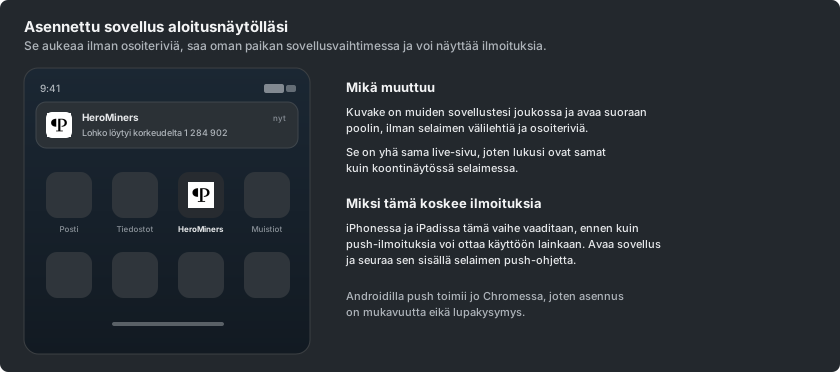
Se on yhä reaaliaikainen sivusto eikä kopio. Luvut ovat samat, jotka koontinäyttö näyttää selaimessa, ja se päivittää itsensä.
Kun sivustosta julkaistaan uusi versio, sovellus näyttää lyhyen bannerin, josta voit ladata sen.
Ota ilmoitukset käyttöön nyt, kun se on asennettu
iPhonessa ja iPadissa juuri asentaminen mahdollistaa ylipäätään selainilmoitukset. Safari tarjoaa push-hälytyksiä vain aloitusnäytölle lisätyille sivustoille.
Siksi lupakysely ei koskaan tule näkyviin tavallisessa välilehdessä. Asennetussa sovelluksessa se tulee näkyviin.
Avaa asennettu sovellus ja siirry louhijasivusi Asetukset-välilehdelle. Valitse Ilmoitukset. Opas Näin otat selaimen push-louhintailmoitukset käyttöön kattaa loput, ja se on kirjoitettu juuri tätä näkymää varten.
Androidissa push toimii jo tavallisessa Chrome-välilehdessä. Asentaminen on siellä mukavuuskysymys eikä lupakysymys.
Haluatko mieluummin hälytykset sovellukseen, jota jo käytät? Näin otat Telegram-louhintailmoitukset käyttöön, Näin otat Discord-louhintailmoitukset käyttöön ja Näin otat ntfy-louhintailmoitukset käyttöön yhdistävät kukin yhden kanavan, joka tavoittaa jokaisen mukanasi kantamasi laitteen.