








Telegram 채굴 알림 설정 방법
Telegram을 채굴 지갑에 연결하세요. 대시보드에서 인증 명령을 복사해 봇에게 보내고, 이벤트를 고르고, 대화 명령을 쓰는 방법을 알아보세요.
Telegram 알림은 어디서 설정하나요?
Telegram 알림은 내 채굴자 대시보드에서 설정합니다. 만들 계정도, 기억할 비밀번호도 없습니다.
- 채굴 중인 코인의 풀 사이트를 여세요.
- 채굴자 페이지의 검색창에 지갑 주소를 붙여 넣으세요.
- "설정" 탭을 열고 "알림"을 선택하세요.
아직 모든 HeroMiners 풀이 알림을 보내지는 않습니다. 풀의 "설정" 탭에 "알림" 항목이 없다면 그 풀은 지금은 알림을 제공하지 않습니다.
HeroMiners 허브에서 시작했나요? 그곳 패널에 풀 사이트에서 내 대시보드를 여는 버튼이 있습니다. 그다음 위와 같이 "설정" 탭을 열고 "알림"을 선택하세요.
알림은 한 번에 한 풀에만 속합니다. 그래서 항상 채굴 중인 코인의 사이트에서 설정합니다.
주소가 내 것인지 풀은 어떻게 아나요?
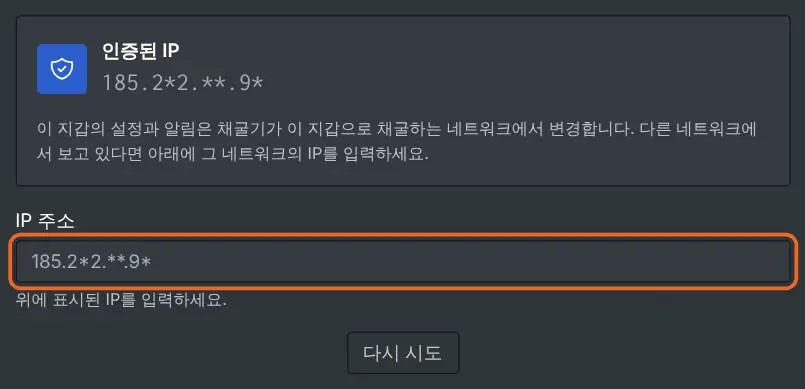
누구나 어떤 주소든 조회할 수 있습니다. 그래서 설정을 바꾸기 전에 풀은 요청이 그 주소로 채굴하는 기기에서 왔는지 확인합니다. 지급 기준액을 보호하는 것도 같은 확인입니다.
대부분은 자동으로 통과합니다. 채굴기와 같은 연결에서 대시보드를 열기 때문입니다. 그러니 채굴하는 네트워크에서 페이지를 여세요.
먼저 실제 작업을 요구하는 HeroMiners 풀도 있습니다. 그곳에서는 방금 시작한 채굴기가 승인된 셰어를 충분히 보낸 뒤에 인정됩니다. 이것이 적용되면 페이지가 알려 줍니다.
확인을 통과하지 못하면 페이지가 채굴기가 채굴하는 네트워크의 IP 주소를 묻습니다. 그 주소를 붙여 넣으면 됩니다. "워커 IP 주소 찾는 방법" 가이드에서 Windows, Linux, HiveOS에서 그 숫자를 어디서 읽는지 보여 줍니다.
인증 명령 복사하기
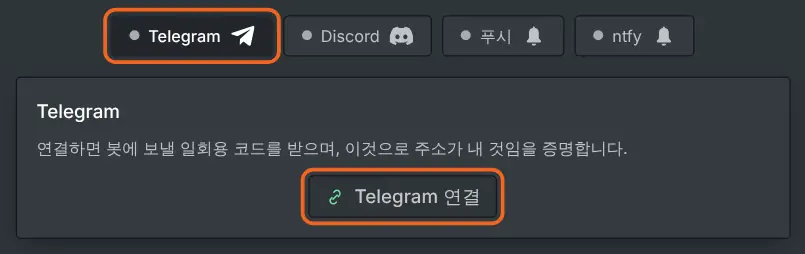
- 알림 패널에서 Telegram을 누르세요.
- "Telegram 연결"을 누르세요.
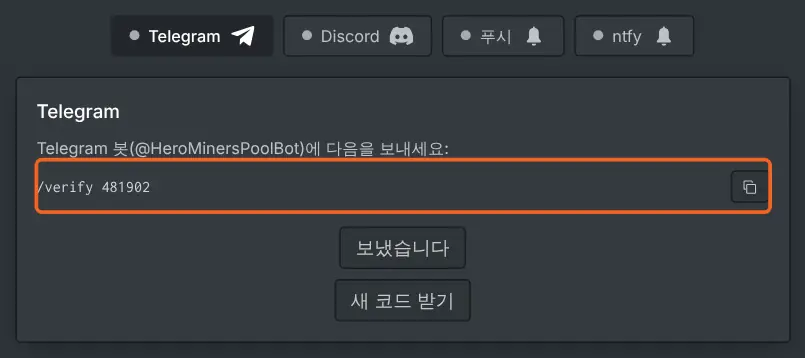
- 여섯 자리 코드가 들어 있는 짧은 인증 명령이 표시됩니다.
- 숫자만이 아니라 줄 전체를 옆의 복사 버튼으로 복사하세요.
코드는 한 번만 쓸 수 있고 10분 뒤에 만료됩니다. 너무 오래 걸렸다면 그 아래의 "새 코드 받기"를 누르세요. 그러니 막힐 일은 없습니다.
봇에게 명령 보내기
- Telegram을 열고 @HeroMinersPoolBot을 찾으세요.
- 봇과 개인 대화를 시작하세요.
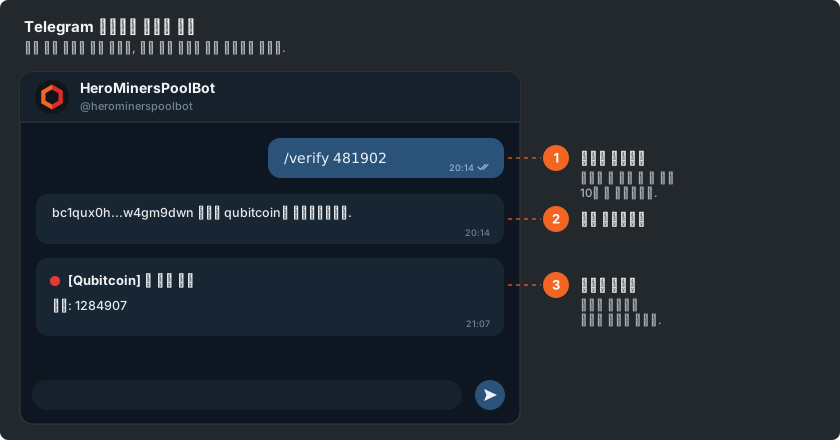
- 복사한 줄을 붙여 넣고 보내세요.
봇은 개인 대화에서만 작동합니다. 그룹이나 채널에 추가하면 바로 나가므로 그곳에 보낸 코드에는 답이 없습니다. 알림은 같은 개인 대화로 도착합니다.

대화에서 코드를 보내면 그 대화가 내 것임이 증명됩니다. 그래서 웹 페이지가 아니라 봇에게 보냅니다. 봇은 코드를 받아들이는 즉시 답장합니다.
연결을 확인하고 이벤트 고르기
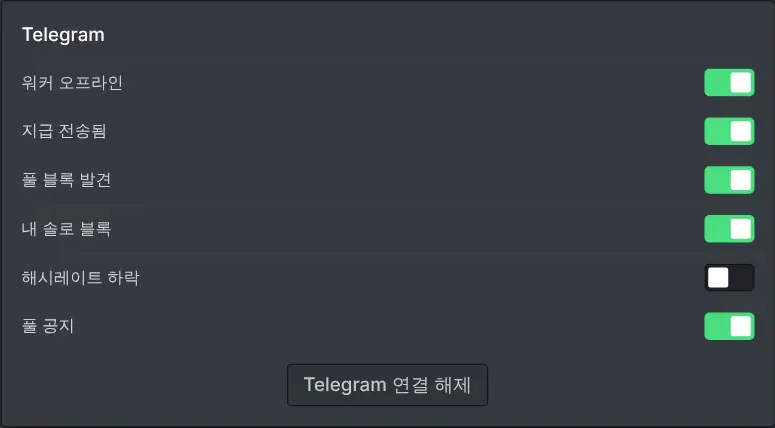
대시보드로 돌아가 코드를 보냈다고 확인하는 버튼을 누르세요. 이제 Telegram이 연결됨으로 표시됩니다. 연결 버튼은 이벤트별 스위치로 바뀝니다.
- 풀이 찾은 블록.
- 솔로로 찾은 블록.
- 나에게 보낸 지급.
- 조용해진 워커.
- 해시레이트의 의미 있는 하락.
- 풀 공지.
내 채굴 방식에 해당하는 이벤트만 표시됩니다. 지원 티켓 답변은 여기서 켜고 끄지 않습니다. 티켓을 열 때 티켓에서 직접 채널을 고릅니다.
모든 스위치는 켜진 상태로 시작합니다. 방해받을 가치가 없는 이벤트는 끄세요.
대화에서 봇에게 무엇을 물을 수 있나요?
채팅이 연결되면 대시보드를 열지 않고도 봇과 대화할 수 있습니다.
- /stats는 현재 해시레이트와 잔액을 보내 줍니다.
- /help는 봇이 이해하는 모든 명령을 보여 줍니다.
- /mute 뒤에 시간 수를 붙이면 조용한 기간이 시작됩니다. 숫자가 없으면 기본 시간을 씁니다.
- /unmute는 음소거를 일찍 끝냅니다.
- /stop은 Telegram 채널을 완전히 끕니다.
- /unlink는 연결을 해제합니다.
봇의 /help 명령에 최대 음소거 시간과 기본 시간이 나와 있습니다. 음소거는 ntfy와 브라우저 푸시를 포함해 내 주소에 연결된 모든 채널을 조용하게 합니다.
/stop으로 멈춘 채널은 대시보드에 일시 중지됨으로 표시되고, 다시 시작하는 버튼이 있습니다. 봇에는 다시 시작하는 명령이 없습니다. 그러니 대시보드에서 다시 시작하세요.
Telegram 연결은 어떻게 해제하나요?
이벤트 스위치 하나를 끄면 그 이벤트가 바로 멈춥니다. 채널 연결을 해제하면 모두 멈추고 연결이 제거됩니다. 그 뒤로 봇은 그 대화가 어느 주소의 것인지 더 이상 알지 못합니다.
대시보드에서, 또는 봇에게 /unlink를 보내서 연결을 해제할 수 있습니다. 나중에 다시 연결할 때도 새 코드로 같은 몇 단계를 거치면 됩니다. 어느 쪽이든 채굴에는 아무 변화가 없습니다.