








백신이 채굴 프로그램을 차단하는 이유와 대처 방법
최종 업데이트: 2026년 11월 5일
백신이 채굴 프로그램을 잡아내는 이유, 채굴 프로그램을 안전하게 내려받는 곳, 큰 구멍을 내지 않고 직접 고른 채굴 프로그램을 예외로 두는 방법을 알아봅니다.
백신은 왜 채굴 프로그램을 잡아내나요?
범죄자들은 실제로 크랙 소프트웨어에 채굴 프로그램을 숨겨 피해자의 기기에서 채굴합니다. 검사기는 여러분이 직접 채굴 프로그램을 실행하기로 했는지, 트로이 목마가 심어 놓았는지 구별하지 못합니다. 그래서 그 범주 전체를 잡아냅니다.
표시는 보통 "PUA"(잠재적으로 원치 않는 애플리케이션)이고, 가끔 악성코드입니다. 잡힌 채굴 프로그램이 파일이 악성이라는 증거는 아닙니다. 파일이 채굴한다는 증거일 뿐입니다.
채굴 프로그램은 어디서 내려받아야 하나요?
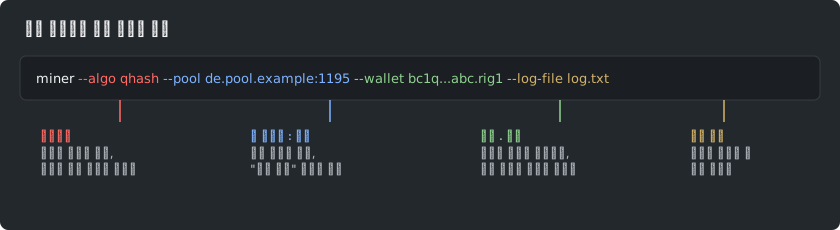
채굴 프로그램은 개발자의 공식 릴리스 페이지에서만 내려받으세요. 진짜 보호는 출처, 즉 파일이 어디서 왔는지 아는 것입니다.
- 포럼에 다시 올린 파일, YouTube 링크, "수정된" 빌드는 절대 쓰지 마세요.
- 개발자가 체크섬을 공개한다면 릴리스의 체크섬을 확인하세요. 체크섬은 파일이 바뀌지 않았음을 보여 주는 지문입니다.
다른 곳에서 받은 채굴 프로그램에는 백신이 경고하는 바로 그 페이로드가 실제로 들어 있을 수 있습니다.
채굴 프로그램은 어떻게 제대로 예외로 두나요?
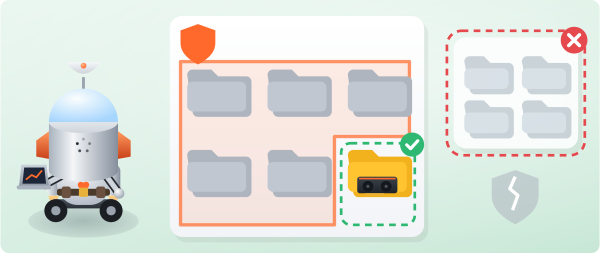
- 백신 설정에서 드라이브 전체가 아니라 채굴 프로그램 자신의 폴더를 예외로 추가하세요.
- 가능하면 처음 압축을 풀기 전에 하세요. 그래야 검사기가 압축 파일에서 나온 파일을 격리하지 않습니다.
- Windows Defender에서는 바이러스 및 위협 방지, 설정 관리, 제외 순서로 여세요.
- 이미 파일이 지워졌다면, 예외를 설정한 뒤 채굴 프로그램을 다시 내려받으세요.
예외를 두고도 어떻게 안전하게 지내나요?
예외는 방패에 난 구멍이니, 작게 유지하세요.
- 쓰는 채굴 프로그램만, 전용 폴더 하나에 두세요.
- 다운로드 폴더는 절대 예외로 두지 마세요.
- 시스템 전체는 절대 예외로 두지 마세요.
직접 설정하지 않은 기기가 채굴하고 있다면, 그것은 오탐이 아닙니다. 감염일 가능성이 높으니 그렇게 조사하세요.
직접 해 볼 준비가 되셨나요?
채굴 방법 가이드가 가장 가까운 서버를 골라 바로 쓸 수 있는 채굴 프로그램 명령어를 만들어 줍니다.