








채굴 연결을 위한 DNS 변경
최종 업데이트: 2026년 11월 5일
DNS 문제가 왜 채굴 프로그램의 연결을 막는지, 어떤 공용 DNS 서버를 쓸지, PC와 공유기와 채굴기에서 어디서 바꾸는지, 그리고 해결됐는지 확인하는 방법.
DNS가 채굴과 무슨 상관인가요
채굴 프로그램이 "host not found"라고 하거나 연결 중에 멈춘다면 DNS 서버를 바꿔 보세요. 몇 분이면 됩니다.
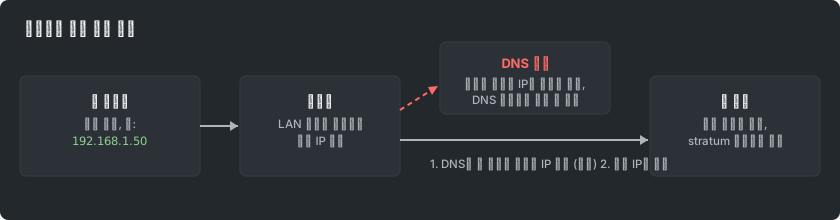
DNS는 풀의 호스트 이름을 IP 주소로 바꿔 주는 조회입니다. 채굴기는 연결하기 전에 이 조회를 해야 합니다.
어떤 ISP의 DNS 서버는 고장 났거나 느립니다. 일부는 채굴 도메인에 일부러 답하지 않는데, 흔한 소프트 차단 방식입니다. 그러면 풀은 멀쩡한데도 채굴 프로그램이 실패합니다.
어떤 공용 DNS 서버를 쓸까요
널리 쓰이는 공용 리졸버는 다음과 같습니다. 리졸버는 DNS 조회에 답하는 서버입니다.
- Cloudflare: 1.1.1.1 및 1.0.0.1
- Google: 8.8.8.8 및 8.8.4.4
- Quad9: 9.9.9.9
이 중 어느 것이든 ISP의 리졸버를 대신합니다. 하나를 골라 두 주소를 기본과 보조로 넣으세요.
어디서 바꾸나요
- PC 한 대: 네트워크 어댑터 설정에서 IPv4 속성을 열고 DNS 서버를 직접 입력하세요.
- 네트워크 전체: 공유기의 DHCP 또는 WAN 설정을 쓰세요. 그 뒤의 모든 기기가 다음 임대 때 변경 사항을 받습니다.
- 채굴 OS를 쓰는 채굴기: OS의 네트워크 설정 화면에 DNS 칸이 있습니다.
DNS를 바꿔도 트래픽이 숨겨지지는 않습니다. 차단이 DNS보다 깊다면 풀의 대체 경로와 프록시를 쓰세요. 둘 다 채굴 방법 페이지에 설명되어 있습니다.

해결됐는지 확인하는 법
- 문제가 있는 기기에서 명령줄의 nslookup이나 ping으로 풀 호스트 이름을 조회하세요.
- IP 주소가 담긴 답이 오면 DNS는 해결된 것입니다.
- 채굴 프로그램을 시작하고 콘솔에서 연결 줄을 확인하세요.
조회는 되는데 연결이 여전히 실패한다면 DNS 문제가 아닙니다. 다음으로 포트, TLS 선택, 방화벽을 확인하세요.
직접 해 볼 준비가 되셨나요?
채굴 방법 가이드가 가장 가까운 서버를 골라 바로 쓸 수 있는 채굴 프로그램 명령어를 만들어 줍니다.