








풀을 휴대폰 앱으로 설치하는 방법
풀을 휴대폰 홈 화면에 추가해 앱처럼 여는 방법을 iPhone과 Android에서 단계별로 알아보고, 설치한 뒤 푸시 알림을 켜세요.
풀을 휴대폰에 설치할 수 있나요?
네. 풀 사이트를 브라우저에서 바로 휴대폰이나 태블릿에 앱처럼 설치할 수 있습니다.
앱 스토어에서 받을 것도, 로그인할 것도 없습니다. 설치되는 것은 이미 쓰는 사이트로 가는 바로 가기이므로 메가바이트가 아니라 킬로바이트 단위만 차지합니다.
먼저 휴대폰에서 채굴자 페이지를 여세요
휴대폰 브라우저에서 풀 사이트를 여세요. 채굴자 페이지의 검색창에 지갑 주소를 붙여 넣으세요.
사이트는 조회한 지갑을 기억합니다. 그 뒤로는 어떻게 들어오든 채굴자 페이지가 내 수치로 열립니다.
대시보드가 다 열릴 때까지 기다리세요. 그다음 아래에서 내 휴대폰에 맞는 단계를 따르세요.
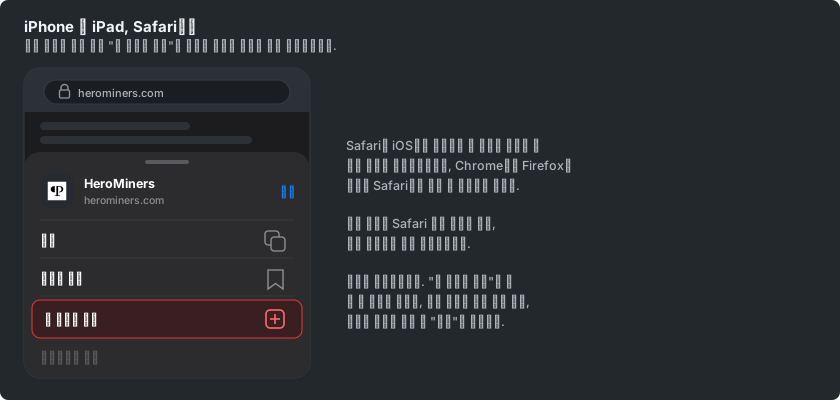
iPhone과 iPad: Safari 공유 메뉴에서 추가하기
iOS에서 사이트를 설치할 수 있는 브라우저는 Safari뿐입니다. 평소에 다른 브라우저를 쓰더라도 여기서는 Safari를 쓰세요.
- 대시보드를 연 상태에서 도구 막대의 공유 버튼을 누르세요. 위쪽을 향한 화살표가 튀어나온 네모입니다.
- 공유 메뉴가 아래에서 올라옵니다. 위로 끌어 올려 전체 동작 목록을 보세요.
- "홈 화면에 추가"를 찾아 누르세요.
- Safari가 아이콘 이름을 제안합니다. 원하면 짧게 줄이세요.
- "추가"를 눌러 홈 화면에 놓으세요.
Android: Chrome 메뉴에서 설치하기
Android에서는 브라우저 메뉴에서 설치합니다.
- Chrome에서 대시보드를 연 상태로 오른쪽 위의 점 세 개를 누르세요.
- "앱 설치"를 찾아 누르세요. 일부 Chrome 버전에서는 "홈 화면에 추가"라고 부르며, 둘은 같은 일을 합니다.
- 설치를 확인하세요.
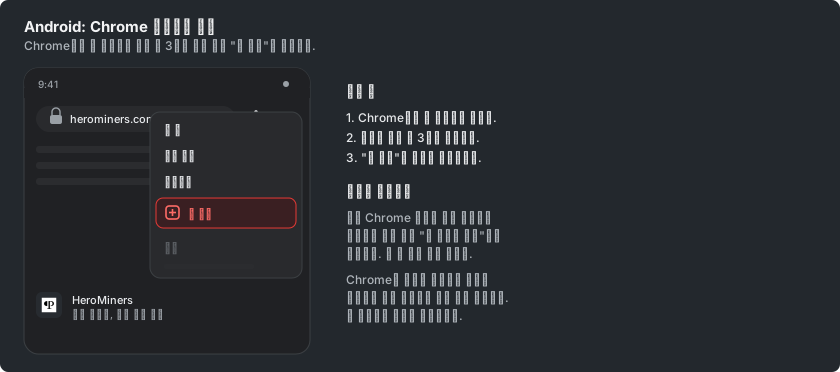
Chrome이 페이지 아래쪽 막대에서 사이트 설치를 먼저 제안할 수도 있습니다. 그것을 눌러도 똑같이 됩니다.
홈 화면에서 열기
새 아이콘을 누르면 주소창도 브라우저 탭도 없이 풀이 따로 열립니다. 휴대폰의 다른 앱처럼 앱 전환 화면에 자기 자리가 생깁니다.
iPhone이나 iPad에서는 아이콘이 설치한 바로 그 페이지를 엽니다. 그러니 채굴자 페이지에서 설치하면 내 수치로 바로 들어갑니다. Android에서는 대신 첫 페이지가 열립니다. 채굴자 페이지는 한 번만 누르면 되고, 지갑은 이미 기억되어 있습니다.
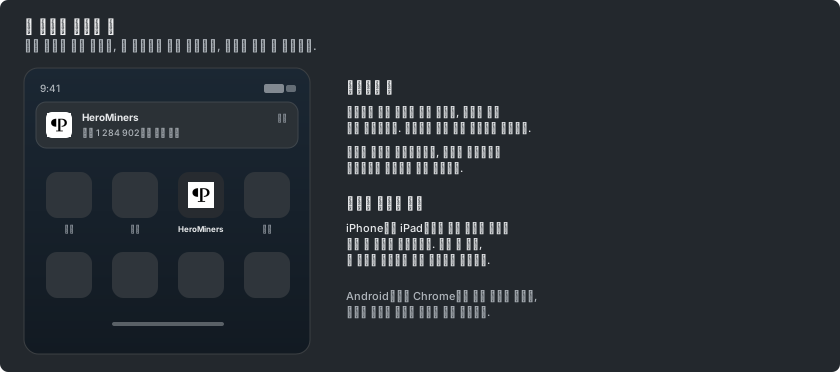
여전히 복사본이 아니라 실제 사이트입니다. 수치는 브라우저의 대시보드와 같고, 스스로 업데이트됩니다.
사이트의 새 버전이 나오면 앱에 다시 불러오라는 짧은 배너가 표시됩니다.
설치했으니 알림을 켜세요
iPhone과 iPad에서는 설치해야만 브라우저 알림을 쓸 수 있습니다. Safari는 홈 화면에 추가된 사이트에만 푸시 알림을 허용합니다.
그래서 일반 탭에서는 권한 요청 창이 절대 나타나지 않습니다. 설치한 앱 안에서는 나타납니다.
설치한 앱을 열고 채굴자 페이지의 "설정" 탭으로 가세요. "알림"을 선택하세요. 나머지는 "브라우저 푸시 채굴 알림 설정 방법" 가이드에서 다루며, 바로 이 화면을 기준으로 쓰였습니다.
Android에서는 일반 Chrome 탭에서도 이미 푸시가 됩니다. 그곳에서 설치하는 것은 권한이 아니라 편의를 위한 것입니다.
이미 쓰는 앱으로 알림을 받고 싶나요? "Telegram 채굴 알림 설정 방법", "Discord 채굴 알림 설정 방법", "ntfy 채굴 알림 설정 방법" 가이드는 각각 내가 가진 모든 기기에 닿는 채널 하나를 연결합니다.