








Qubitcoin minen unter Windows
Qubitcoin unter Windows minen: qhash-Miner für Ihre GPU von NVIDIA, AMD oder Intel wählen, sicher laden, eine Startdatei anlegen und prüfen, ob es läuft.
Welchen Miner sollten Sie unter Windows nutzen?
Alle Qubitcoin-Miner, die wir dokumentieren, liefern Windows-Versionen. Wählen Sie nach dem Hersteller Ihrer Grafikkarte (GPU):
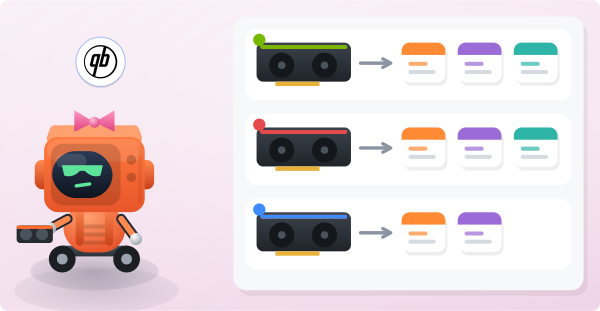
- NVIDIA: SRBMiner-Multi, WildRig NG oder ForgeMiner.
- AMD: SRBMiner-Multi, WildRig NG oder ForgeMiner (RX 5000er-Serie oder neuer).
- Intel Arc: SRBMiner-Multi oder WildRig NG.
Wie laden Sie einen Miner sicher herunter?
Laden Sie nur von der offiziellen Release-Seite des Miners herunter. Die Mining-Anleitung verlinkt jede direkt.
Antivirenprogramme melden Mining-Software häufig. Wenn Windows Defender den Download in Quarantäne verschiebt, fügen Sie eine Ausnahme für den Ordner des Miners hinzu. Tun Sie das nur für Programmdateien, die Sie von der offiziellen Release-Seite haben.
Wie erstellen Sie eine Startdatei?
- Öffnen Sie unsere Mining-Anleitung. Sie erkennt Ihren nächstgelegenen Server und erstellt die vollständige Befehlszeile für den gewählten Miner.
- Fügen Sie diesen Befehl in eine einfache Textdatei ein.
- Speichern Sie sie neben dem Miner als herominers-qubitcoin.bat.
- Doppelklicken Sie die Datei, um das Mining zu starten.
Um sie später zu ändern, klicken Sie mit der rechten Maustaste auf die Datei und wählen Sie Bearbeiten.
Woran erkennen Sie, dass es funktioniert?
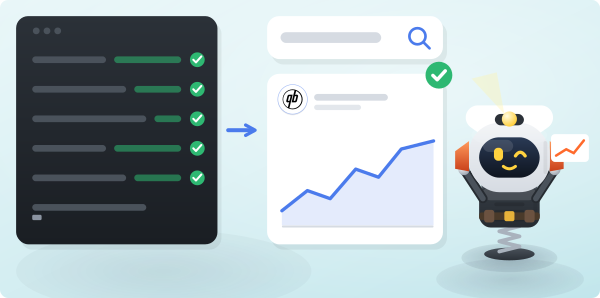
Innerhalb weniger Minuten gibt die Konsole akzeptierte Shares aus. Geben Sie dann Ihre Wallet-Adresse auf einer beliebigen Seite dieser Website in das Suchfeld ein, um Ihr Dashboard zu öffnen.
Zeigt die Konsole stattdessen abgelehnte Shares oder Verbindungsfehler? Dann arbeiten Sie die Checkliste für Worker, die offline sind, durch.