








Discord-Benachrichtigungen fürs Mining einrichten
Discord mit Ihrer Mining-Wallet verknüpfen: Bestätigungsbefehl im Dashboard kopieren, an den Bot senden, Ereignisse wählen, Chat-Befehle nutzen.
Wie verknüpfen Sie Discord, kurz gesagt?
Sie verknüpfen Discord über Ihr eigenes Miner-Dashboard. Es gibt kein Konto anzulegen und kein Passwort zu merken.
- Öffnen Sie im Tab „Einstellungen“ Ihres Miner-Dashboards die Benachrichtigungen.
- Bestätigen Sie, dass die Adresse Ihnen gehört.
- Kopieren Sie den Bestätigungsbefehl für Discord.
- Senden Sie ihn dem Pool-Bot in einer Direktnachricht.
- Bestätigen Sie auf dem Dashboard und wählen Sie dann Ihre Ereignisse.
Wo sind die Benachrichtigungseinstellungen?
Öffnen Sie die Pool-Seite der Coin, die Sie minen. Fügen Sie Ihre Wallet-Adresse in das Suchfeld auf der Miner-Seite ein. Öffnen Sie dann den Tab „Einstellungen“ und wählen Sie „Benachrichtigungen“.
Noch nicht jeder HeroMiners-Pool sendet Benachrichtigungen. Hat der Tab „Einstellungen“ Ihres Pools keinen Bereich „Benachrichtigungen“, bietet dieser Pool sie derzeit nicht an.
Sind Sie vom HeroMiners-Hub aus gestartet? Sein Panel hat eine Schaltfläche, die Ihr Dashboard auf der Pool-Seite öffnet. Öffnen Sie dort den Tab „Einstellungen“ und wählen Sie wie oben „Benachrichtigungen“.
Benachrichtigungen gehören jeweils zu einem Pool. Sie werden daher immer auf der Seite der Coin eingerichtet, die Sie minen.
Wie prüft der Pool, dass die Adresse Ihnen gehört?
Jeder kann jede Adresse nachschlagen. Bevor Sie eine Einstellung ändern, prüft der Pool daher, ob die Anfrage von einem Rechner kommt, der auf diese Adresse mint. Dieselbe Prüfung schützt Ihre Auszahlungsgrenze.
Meist gelingt sie von selbst. Das liegt daran, dass Sie das Dashboard über dieselbe Verbindung öffnen, die Ihr Rig nutzt. Öffnen Sie die Seite also aus dem Netzwerk, in dem Sie minen.
Manche HeroMiners-Pools verlangen zuerst echte Arbeit. Dort zählt ein gerade gestartetes Rig erst, wenn es genug akzeptierte Shares gesendet hat. Die Seite sagt Ihnen das.
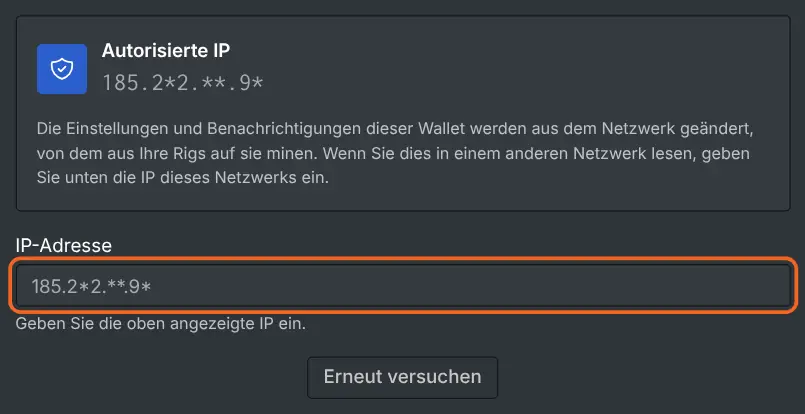
Gelingt die Prüfung nicht, fragt die Seite nach der IP-Adresse des Netzwerks, aus dem Ihre Rigs minen. Sie können sie einfügen. Die Anleitung „So finden Sie die IP-Adresse Ihres Workers“ zeigt, wo Sie diese Zahl unter Windows, Linux und HiveOS ablesen.
Wie bekommen Sie den Bestätigungsbefehl?
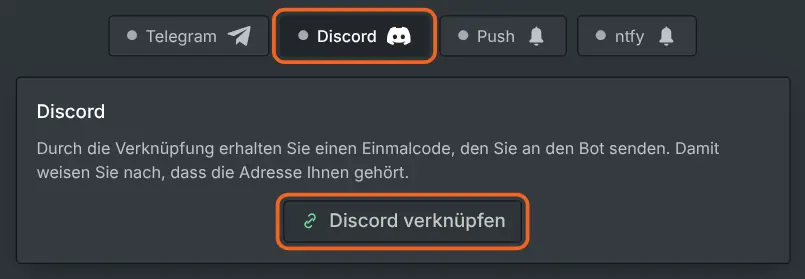
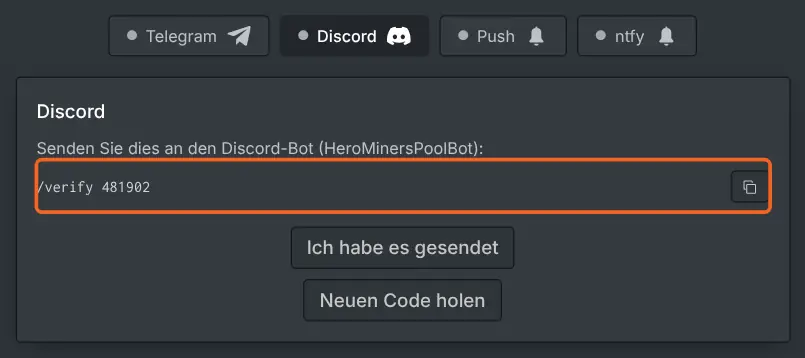
Tippen Sie im Benachrichtigungsbereich auf Discord und dann auf „Discord verknüpfen“. Es erscheint ein kurzer Bestätigungsbefehl mit einem sechsstelligen Code. Daneben ist eine Kopierschaltfläche. Kopieren Sie die ganze Zeile, nicht nur die Ziffern.
Der Code funktioniert einmal und läuft nach zehn Minuten ab. Dauert es zu lange, tippen Sie darunter auf „Neuen Code holen“. Hängen bleiben können Sie also nicht.
Wohin senden Sie den Code?
Öffnen Sie Discord und starten Sie eine Direktnachricht mit dem Pool-Bot. Fügen Sie die kopierte Zeile ein und senden Sie sie dort.
Der Bot liest nur Direktnachrichten. Ein Code in einem Server-Kanal bekommt keine Antwort. Ihre Benachrichtigungen kommen in derselben Direktnachricht an.
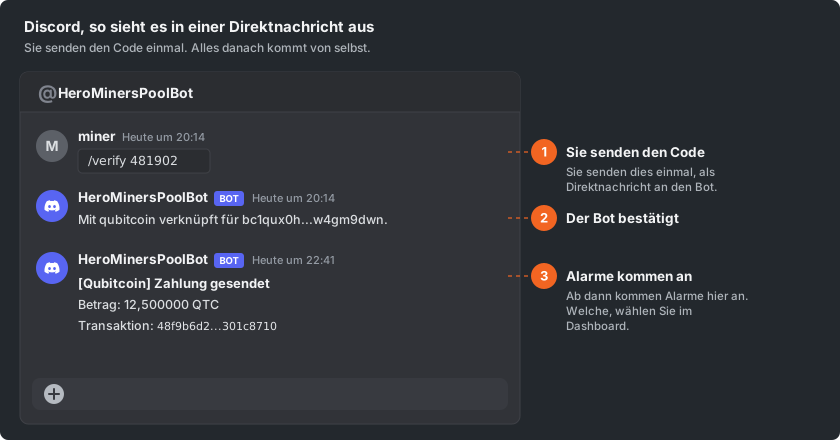
Wenn Sie den Code von Ihrem eigenen Konto senden, beweist das, dass der Chat Ihnen gehört. Darum geht er an den Bot und nicht in die Webseite. Der Bot antwortet, sobald er den Code annimmt.
Wie schließen Sie ab und wählen Ereignisse?
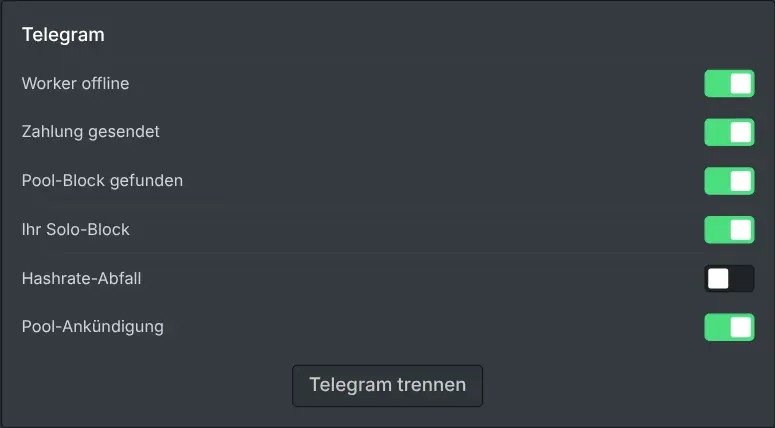
Gehen Sie zurück zum Dashboard und tippen Sie auf die Schaltfläche, die bestätigt, dass Sie den Code gesendet haben. Discord wird jetzt als verknüpft angezeigt. Statt der Verknüpfungsschaltfläche gibt es nun einen Schalter für jedes Ereignis.
Diese Ereignisse stehen zur Wahl:
- Ein vom Pool gefundener Block.
- Ein Block, den Sie solo gefunden haben.
- Eine Auszahlung an Sie.
- Ein Worker, der still geworden ist.
- Ein deutlicher Rückgang Ihrer Hashrate.
- Eine Ankündigung des Pools.
Aufgeführt sind nur die Ereignisse, die zu Ihrer Art zu minen passen. Alle sind zu Beginn eingeschaltet. Schalten Sie also die aus, die keine Unterbrechung wert sind.
Eine Antwort auf ein Support-Ticket wird hier nicht geschaltet. Ihre Kanäle wählen Sie beim Öffnen direkt am Ticket.
Welche Befehle versteht der Bot?
Sobald der Chat verknüpft ist, können Sie mit dem Bot sprechen, ohne das Dashboard zu öffnen.
- Senden Sie /stats, um Ihre aktuelle Hashrate und Ihr Guthaben zu bekommen.
- Senden Sie /help, um alles zu sehen, was der Bot versteht. Dort stehen auch die längste Stummschaltung und die Standarddauer.
- Senden Sie /mute und eine Zahl von Stunden für eine ruhige Zeit. Ohne Zahl gilt die Standarddauer.
- Senden Sie /unmute, um eine Stummschaltung früher zu beenden.
- Senden Sie /stop, um den Kanal ganz abzuschalten.
- Senden Sie /unlink, um die Verknüpfung zu entfernen.
Eine Stummschaltung bringt jeden mit Ihrer Adresse verknüpften Kanal zum Schweigen, auch ntfy und Browser-Push.
Ein mit /stop angehaltener Kanal erscheint im Dashboard als pausiert, mit einer Schaltfläche zum Fortsetzen. Der Bot hat keinen Befehl, um ihn wieder zu starten. Setzen Sie ihn also im Dashboard fort.
Wie stoppen Sie Benachrichtigungen oder heben die Verknüpfung auf?
Schalten Sie einen einzelnen Ereignisschalter aus, stoppt dieses Ereignis sofort. Wenn Sie die Verknüpfung des Kanals aufheben, stoppen alle und die Verknüpfung wird entfernt. Der Bot weiß dann nicht mehr, zu welcher Adresse der Chat gehört.
Sie können die Verknüpfung auf dem Dashboard aufheben oder indem Sie dem Bot /unlink senden. Eine spätere neue Verknüpfung braucht dieselben wenigen Schritte mit einem neuen Code. An Ihrem Mining ändert sich so oder so nichts.