








Så ställer du in mining-aviseringar i Discord
Koppla Discord till din miningplånbok: kopiera verifieringskommandot från din översikt, skicka det till boten, välj händelser och använd chattkommandona.
Hur ansluter du Discord, i korthet?
Du ansluter Discord från din egen översikt. Det finns inget konto att skapa och inget lösenord att komma ihåg.
- Öppna Aviseringar i fliken Inställningar i din översikt.
- Bekräfta att adressen är din.
- Kopiera verifieringskommandot för Discord.
- Skicka det till poolens bot i ett direktmeddelande.
- Bekräfta i översikten och välj sedan dina händelser.
Var finns aviseringsinställningarna?
Öppna poolens webbplats för myntet du minar. Klistra in din plånboksadress i sökrutan på gruvarbetarsidan. Öppna sedan fliken Inställningar och välj Aviseringar.
Alla HeroMiners-pooler skickar inte aviseringar än. Om fliken Inställningar i din pool saknar avsnittet Aviseringar erbjuder den poolen dem inte just nu.
Började du på HeroMiners-navet? Panelen där har en knapp som öppnar din översikt på poolens webbplats. Öppna fliken Inställningar där och välj Aviseringar som ovan.
Aviseringar hör till en pool i taget. Därför ställs de alltid in på webbplatsen för myntet du minar.
Hur kontrollerar poolen att adressen är din?
Vem som helst kan slå upp vilken adress som helst. Så innan du ändrar en inställning kontrollerar poolen att begäran kommer från en maskin som minar till den adressen. Samma kontroll skyddar din utbetalningsgräns.
Oftast går den igenom av sig själv. Det beror på att du öppnar översikten från samma anslutning som din rigg använder. Öppna därför sidan från nätverket du minar på.
Vissa HeroMiners-pooler kräver verkligt arbete först. Där räknas en rigg som just har startat när den har skickat tillräckligt många godkända shares. Sidan talar om det.
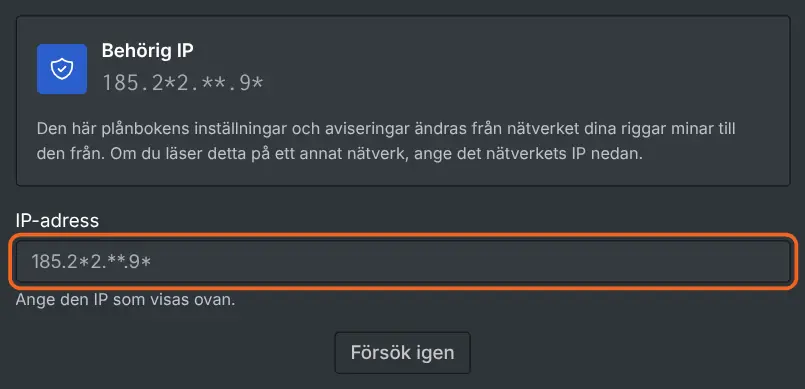
Om kontrollen inte går igenom ber sidan om IP-adressen för nätverket dina riggar minar från. Du kan klistra in den. Guiden Så hittar du din arbetares IP-adress visar var du läser av det numret i Windows, Linux och HiveOS.
Hur får du verifieringskommandot?
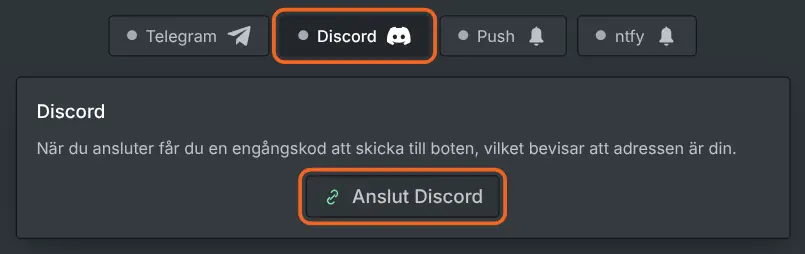
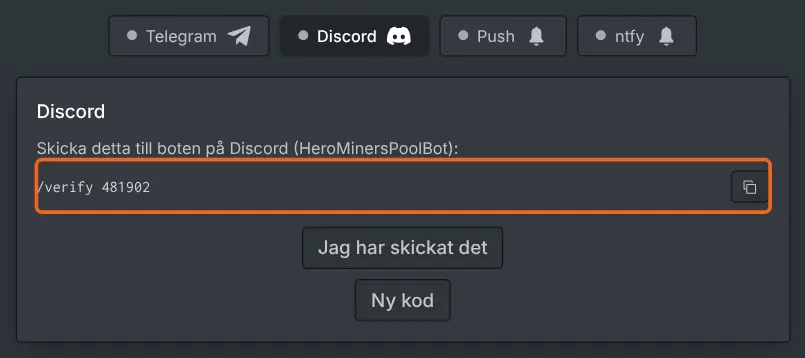
Tryck på Discord i aviseringspanelen och sedan på Anslut Discord. Ett kort verifieringskommando med en sexsiffrig kod visas. En kopieringsknapp finns bredvid. Kopiera hela raden, inte bara siffrorna.
Koden fungerar en gång och slutar gälla efter tio minuter. Om det tar för lång tid trycker du på Ny kod under den. Så du kan aldrig fastna.
Vart skickar du koden?
Öppna Discord och starta ett direktmeddelande med poolens bot. Klistra in raden du kopierade och skicka den där.
Boten läser bara direktmeddelanden. En kod som postas i en serverkanal får inget svar. Dina aviseringar kommer i samma direktmeddelande.
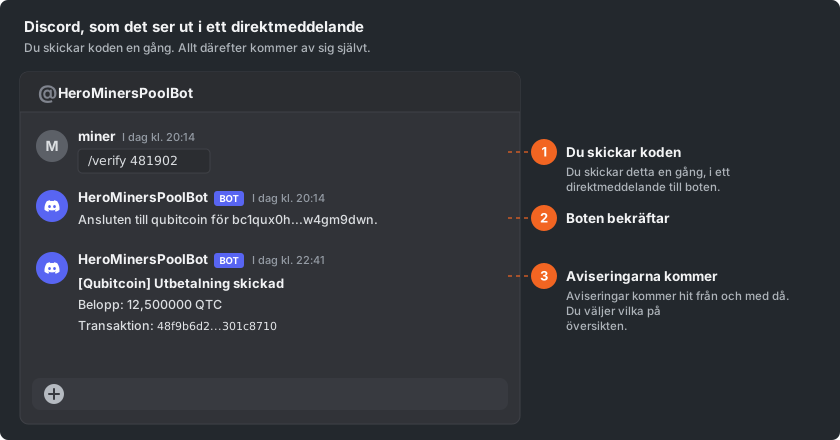
Att skicka koden från ditt eget konto bevisar att chatten är din. Därför går den till boten och inte in på webbsidan. Boten svarar så fort den har godtagit koden.
Hur gör du klart och väljer händelser?
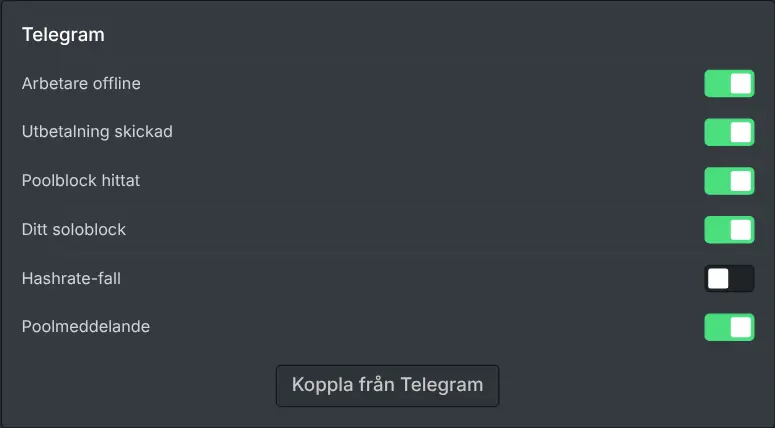
Gå tillbaka till översikten och tryck på knappen som bekräftar att du har skickat koden. Discord visas nu som anslutet. Anslutningsknappen ersätts av en brytare för varje händelse.
Det här är händelserna som erbjuds:
- Ett block som poolen hittat.
- Ett block du hittat solo.
- En utbetalning som skickats till dig.
- En arbetare som har tystnat.
- Ett märkbart fall i din hashrate.
- Ett meddelande från poolen.
Bara de händelser som gäller hur du minar visas. Alla är påslagna från början, så stäng av dem som inte är värda att störa dig för.
Ett svar på ett supportärende ställs inte in här. Du väljer dess kanaler i själva ärendet när du öppnar det.
Vilka kommandon förstår boten?
När chatten är ansluten kan du prata med boten utan att öppna översikten.
- Skicka /stats för att få tillbaka din aktuella hashrate och ditt saldo.
- Skicka /help för att se allt boten förstår. Den anger också den längsta tystnaden och standardlängden.
- Skicka /mute följt av ett antal timmar för en tyst period. Utan något tal används standardlängden.
- Skicka /unmute för att avsluta en tystnad i förtid.
- Skicka /stop för att stänga av kanalen helt.
- Skicka /unlink för att ta bort anslutningen.
En tystnad gäller alla kanaler som är anslutna till din adress, även ntfy och webbläsarpush.
En kanal som stoppats med /stop visas som pausad i översikten, med en knapp för att återuppta den. Boten har inget kommando för att starta den igen. Återuppta den därför från översikten.
Hur stoppar du aviseringar eller kopplar från?
När du stänger av en enskild händelsebrytare upphör den händelsen direkt. När du kopplar från kanalen upphör alla och anslutningen tas bort. Boten vet då inte längre vilken adress chatten hör till.
Du kan koppla från i översikten eller genom att skicka /unlink till boten. Att ansluta igen senare tar samma få steg med en ny kod. Inget i din mining ändras i något av fallen.