








Instalar o pool como app no celular
Adicione o pool à tela de início do celular para abri-lo como um app, passo a passo no iPhone e no Android, e ative os alertas push depois de instalar.
Dá para instalar o pool no celular?
Sim. Você pode instalar o site do pool em um celular ou tablet como um app, direto do navegador.
Não há nada para baixar de uma loja de apps e nada em que entrar. Ele ocupa kilobytes, não megabytes, porque o que é instalado é um atalho para o site que você já usa.
Primeiro, abra sua página do minerador no celular
Abra o site do pool no navegador do celular. Cole o endereço da sua carteira na caixa de busca da página do minerador.
O site lembra as carteiras que você consulta. A partir daí, a página do minerador abre nos seus próprios números, seja qual for o caminho até ela.
Espere o painel carregar. Depois siga os passos do seu celular abaixo.
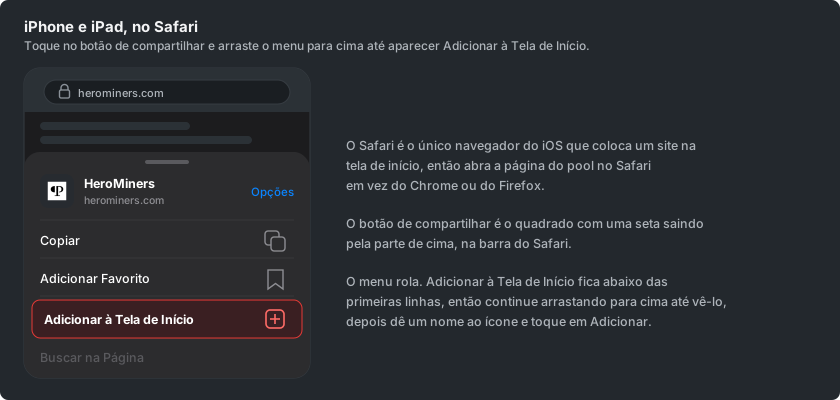
No iPhone e no iPad: adicione pelo menu de compartilhar do Safari
O Safari é o único navegador do iOS que consegue instalar um site. Use o Safari aqui, mesmo que normalmente use outro navegador.
- Com o painel aberto, toque no botão de compartilhar na barra de ferramentas. É o quadrado com uma seta saindo para cima.
- O menu de compartilhar sobe a partir da parte de baixo. Arraste-o para cima para ver a lista completa de ações.
- Encontre Adicionar à Tela de Início e toque nele.
- O Safari sugere um nome para o ícone. Encurte-o se quiser.
- Toque em Adicionar para colocá-lo na tela de início.
No Android: instale pelo menu do Chrome
No Android, você instala pelo menu do navegador.
- Com o painel aberto no Chrome, toque nos três pontos no canto superior direito.
- Encontre Instalar app e toque nele. Algumas versões do Chrome chamam isso de Adicionar à tela inicial, e as duas opções fazem a mesma coisa.
- Confirme a instalação.
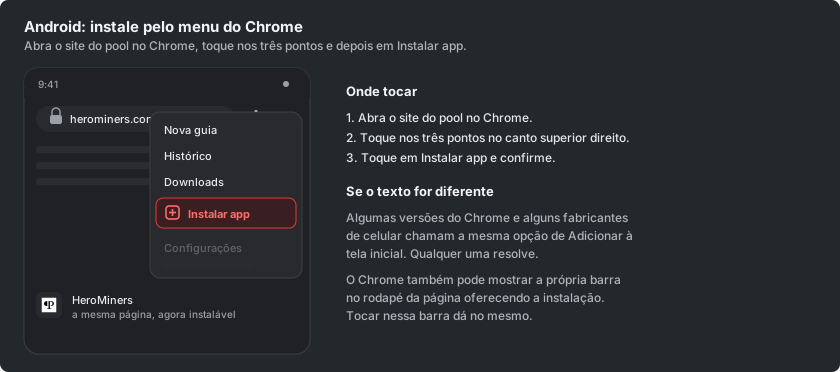
O Chrome também pode oferecer sozinho a instalação do site, em uma barra na parte de baixo da página. Tocar nela funciona igualmente bem.
Abra pela tela de início
Toque no novo ícone e o pool abre sozinho, sem barra de endereço e sem abas do navegador. Ele ganha sua própria entrada no alternador de apps, como qualquer outro app do celular.
No iPhone ou iPad, o ícone abre exatamente a página de onde foi instalado, então instale a partir da sua página do minerador e você cai direto nos seus números. No Android, ele abre a página inicial. Sua página do minerador fica a um toque, com a carteira já lembrada.
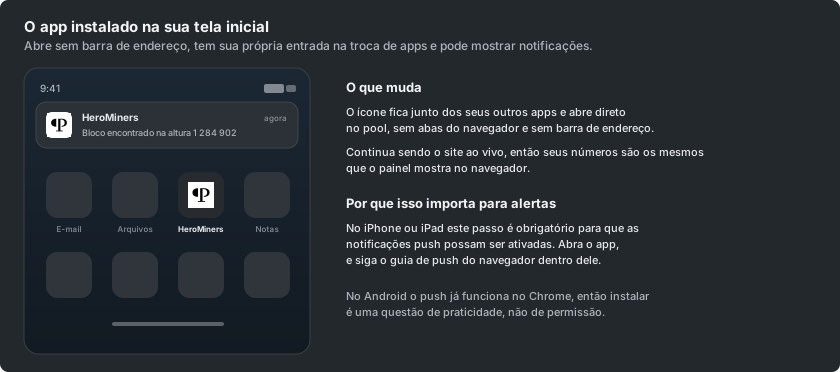
Continua sendo o site ao vivo, não uma cópia. Os números batem com o que o painel mostra no navegador, e ele se atualiza sozinho.
Quando uma nova versão do site é publicada, o app mostra um aviso curto oferecendo recarregar nela.
Ative as notificações agora que ele está instalado
No iPhone e no iPad, é a instalação que torna possíveis as notificações do navegador. O Safari só oferece alertas push para sites adicionados à tela de início.
Por isso o pedido de permissão nunca aparece em uma aba comum. Ele aparece dentro do app instalado.
Abra o app instalado e vá para a aba Configurações da sua página do minerador. Escolha Notificações. O guia Como configurar notificações do navegador explica o resto, e foi escrito exatamente para essa tela.
No Android, o push já funciona em uma aba comum do Chrome. Lá, instalar é questão de comodidade, não de permissão.
Prefere receber alertas em um app que você já usa? Como configurar notificações no Telegram, Como configurar notificações no Discord e Como configurar notificações no ntfy conectam, cada um, um canal que chega a todos os aparelhos que você carrega.