








Como configurar notificações no ntfy
Receba alertas no celular sem conta: instale o ntfy, assine o tópico privado que o seu painel mostra e escolha quais eventos de mineração geram alerta.
Onde configuro os alertas do ntfy?
Você configura os alertas do ntfy no seu próprio painel do minerador. Não há conta para criar nem senha para lembrar. O app ntfy mostra alertas enviados a um endereço que você assina.
- Abra o site do pool da moeda que você minera.
- Cole o endereço da sua carteira na caixa de busca da página do minerador.
- Abra a aba Configurações e escolha Notificações.
Nem todo pool da HeroMiners envia notificações ainda. Se a aba Configurações do seu pool não tiver uma seção Notificações, esse pool não as oferece por enquanto.
Você começou pelo hub da HeroMiners? O painel dele tem um botão que abre o seu painel no site do pool. Depois abra a aba Configurações e escolha Notificações, como acima.
As notificações pertencem a um pool de cada vez. Por isso você sempre as configura no site da moeda que você minera.
Como o pool sabe que o endereço é seu?
Qualquer pessoa pode consultar qualquer endereço. Por isso, antes de você mudar uma configuração, o pool confere se o pedido vem de uma máquina que minera para ele. A mesma verificação protege o seu limite de pagamento.
Na maioria das vezes ela passa sozinha. Isso porque você abre o painel pela mesma conexão que o seu rig usa. Então abra a página a partir da rede em que você minera.
Alguns pools da HeroMiners pedem trabalho real primeiro. Neles, um rig que acabou de começar passa a contar depois de enviar shares aceitos suficientes. A página avisa quando isso se aplica.
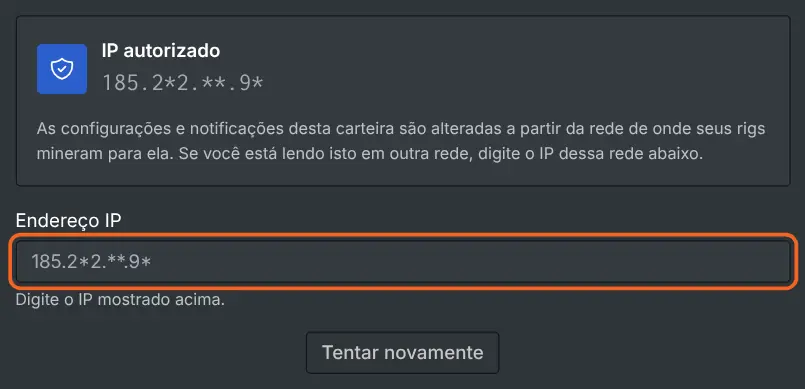
Se a verificação não passar, a página pede o endereço IP da rede de onde os seus rigs mineram. Você pode colá-lo. O guia Como encontrar o IP do worker mostra onde ler esse número no Windows, no Linux e no HiveOS.
Instale o app ntfy
O ntfy é um pequeno app de código aberto que faz uma coisa só. Ele mostra notificações enviadas a um endereço que você assinou.
Instale-o no celular pela loja de apps. Se preferir não instalar nada, abra o site do ntfy em um navegador.
Não há conta para criar nem nada em que entrar. O próprio endereço é todo o arranjo. É por isso que este canal não precisa de código de verificação.
Copie o seu tópico privado
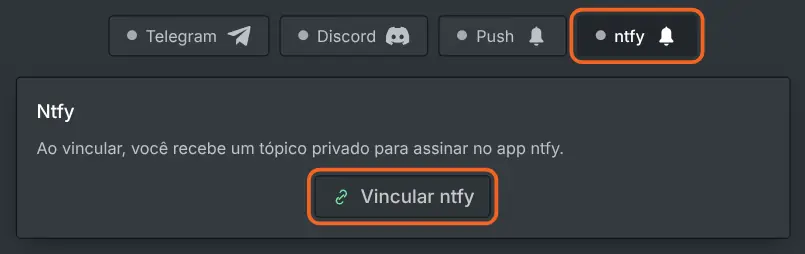
- Toque em ntfy no painel de notificações.
- Toque em Vincular ntfy.
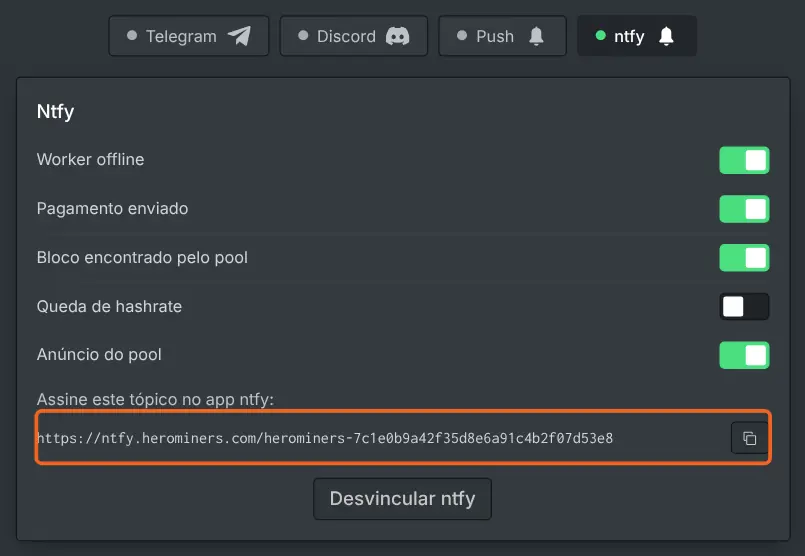
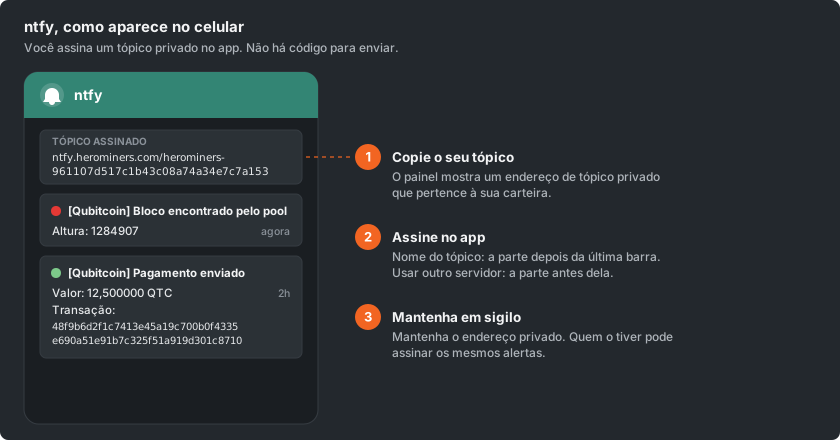
- Em vez de um código, ele mostra um endereço de tópico privado que pertence à sua carteira.
- Copie-o com o botão de copiar ao lado.
Mantenha esse endereço em sigilo. Nenhuma senha o protege, então qualquer pessoa que o tenha pode assinar os seus alertas. Trate-o como um link privado, não como um link público.
Assine o tópico no app
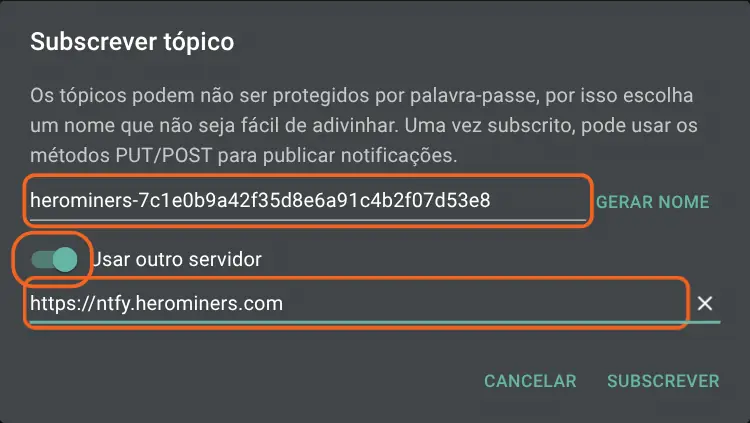
O endereço que você copiou tem duas partes. A parte depois da última barra é o nome do tópico. A parte antes dela é o servidor.
- Abra o app ntfy e escolha assinar um tópico.
- Digite o nome do tópico no campo Nome do tópico.
- Ative Usar outro servidor e informe o servidor ali.
- Assine.
Isso conclui o vínculo. Tudo o que o pool enviar a você a partir de agora chega neste app.
Se nada chegar, compare o endereço no app com o do painel. Eles precisam ser idênticos, caractere por caractere. Um tópico diferente simplesmente não recebe nada e não mostra nenhum erro.
Quais eventos podem gerar alerta?
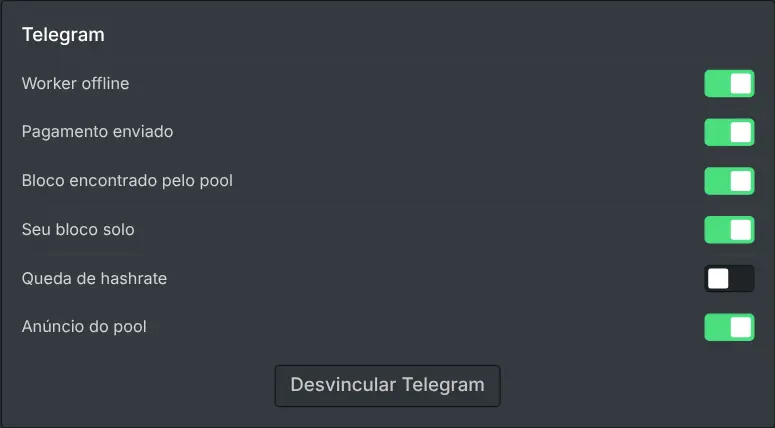
De volta ao painel, o botão de vincular é substituído por uma chave para cada evento. Todas começam ligadas. Desligue o que não merece uma notificação no celular.
- Um bloco encontrado pelo pool.
- Um bloco que você encontrou solo.
- Um pagamento enviado a você.
- Um worker que ficou em silêncio.
- Uma queda significativa no seu hashrate.
- Um anúncio do pool.
Só aparecem os eventos que se aplicam ao seu modo de minerar. A resposta a um chamado de suporte não é ligada aqui. Você escolhe os canais dela no próprio chamado, ao abri-lo.
As chaves pertencem só a este canal. Assim, o ntfy pode levar apenas os eventos urgentes enquanto um canal de chat leva o resto.
Como desligo os alertas do ntfy?
Desligar a chave de um evento interrompe esse evento na hora. Desvincular o ntfy no painel interrompe todos.
Cancelar a assinatura no app também impede que os alertas cheguem até você. Mas desvincular no painel é mais limpo, porque aí nada é enviado.
O app ntfy não tem bot próprio. Mas um /mute enviado ao bot do Telegram ou do Discord silencia o ntfy também, pelas horas que você indicar. Fora isso, use as chaves de eventos, ou desvincule e vincule de novo depois.
Cada novo vínculo recebe um novo endereço de tópico, e o antigo deixa de receber alertas. Então, se o seu endereço vazar, desvincule e vincule de novo.