








როგორ დავაყენოთ მაინინგის შეტყობინებები ntfy-ში
მიიღეთ შეტყობინებები ტელეფონზე ანგარიშის გარეშე: დააყენეთ ntfy, გამოიწერეთ პირადი თემა, რომელსაც დაფა აჩვენებს, და აირჩიეთ მაინინგის მოვლენები.
სად დავაყენო ntfy-ის შეტყობინებები?
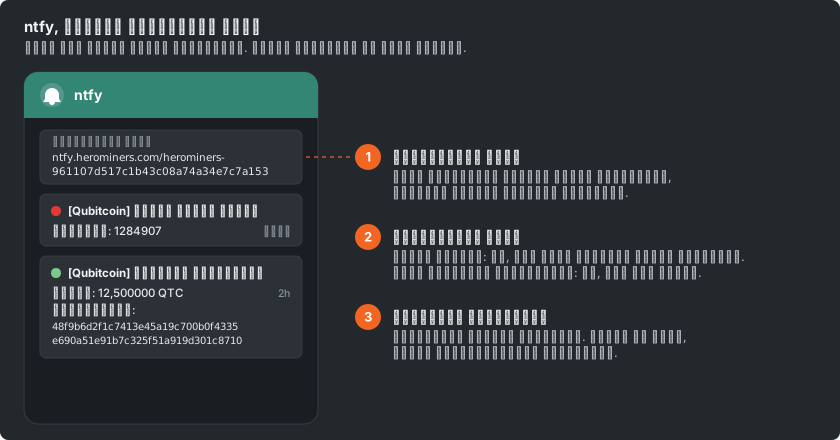
ntfy-ის შეტყობინებებს თქვენი საკუთარი მაინერის დაფიდან აყენებთ. არც ანგარიშის შექმნაა საჭირო და არც პაროლის დამახსოვრება. ntfy აპლიკაცია აჩვენებს შეტყობინებებს, რომლებიც თქვენ მიერ გამოწერილ მისამართზე იგზავნება.
- გახსენით იმ მონეტის პულის საიტი, რომელზეც მაინინგს აკეთებთ.
- ჩასვით თქვენი საფულის მისამართი მაინერის გვერდზე საძიებო ველში.
- გახსენით ჩანართი „პარამეტრები“ და აირჩიეთ „შეტყობინებები“.
ჯერ HeroMiners-ის ყველა პული არ აგზავნის შეტყობინებებს. თუ თქვენი პულის „პარამეტრების“ ჩანართში „შეტყობინებები“ არ არის, ეს პული მათ ჯერჯერობით არ გთავაზობთ.
HeroMiners-ის ჰაბიდან დაიწყეთ? იქაურ პანელს აქვს ღილაკი, რომელიც თქვენს დაფას პულის საიტზე ხსნის. შემდეგ, როგორც ზემოთ, გახსენით ჩანართი „პარამეტრები“ და აირჩიეთ „შეტყობინებები“.
შეტყობინებები ერთდროულად ერთ პულს ეკუთვნის. ამიტომ მათ ყოველთვის იმ მონეტის საიტზე აყენებთ, რომელზეც მაინინგს აკეთებთ.
საიდან იცის პულმა, რომ მისამართი თქვენია?
ნებისმიერს შეუძლია ნებისმიერი მისამართის ნახვა. ამიტომ, სანამ პარამეტრს შეცვლით, პული ამოწმებს, რომ მოთხოვნა მოდის მანქანიდან, რომელიც მასზე აკეთებს მაინინგს. იგივე შემოწმება იცავს თქვენს გადახდის ზღვარს.
უმეტეს შემთხვევაში ის თავისით გადის. ეს იმიტომ, რომ დაფას იმავე კავშირიდან ხსნით, რომელსაც თქვენი რიგი იყენებს. ამიტომ გვერდი გახსენით იმ ქსელიდან, საიდანაც მაინინგს აკეთებთ.
HeroMiners-ის ზოგი პული ჯერ რეალურ სამუშაოს ითხოვს. იქ ახლახან გაშვებული რიგი მაშინ ითვლება, როცა საკმარის მიღებულ შეარს გაგზავნის. გვერდი გეტყვით, როდის ხდება ასე.
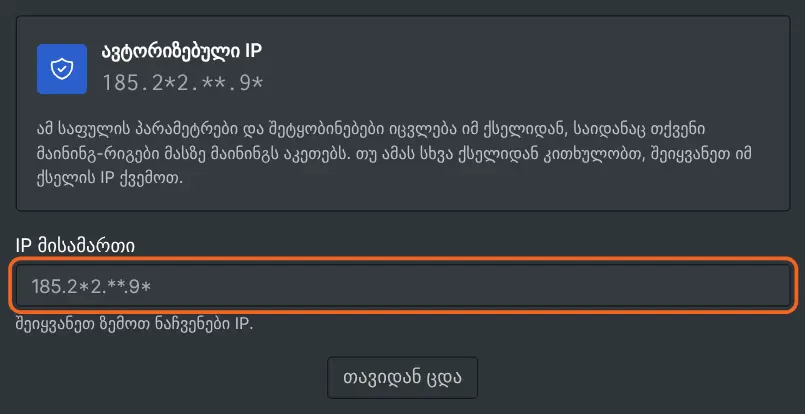
თუ შემოწმება არ გადის, გვერდი ითხოვს იმ ქსელის IP მისამართს, საიდანაც თქვენი რიგები მაინინგს აკეთებენ. შეგიძლიათ ჩასვათ. გზამკვლევი „როგორ ვიპოვოთ ვორკერის IP მისამართი“ გაჩვენებთ, სად წაიკითხოთ ეს რიცხვი Windows-ზე, Linux-სა და HiveOS-ზე.
დააყენეთ ntfy აპლიკაცია
ntfy პატარა ღია კოდის აპლიკაციაა, რომელიც ერთ რამეს აკეთებს. ის გაჩვენებთ შეტყობინებებს, რომლებიც იგზავნება მისამართზე, რომელიც გამოიწერეთ.
დააყენეთ ის ტელეფონზე აპლიკაციების მაღაზიიდან. თუ არაფრის დაყენება არ გსურთ, ამის ნაცვლად ntfy-ის საიტი ბრაუზერში გახსენით.
არც ანგარიშის შექმნაა საჭირო და არც შესვლა. თავად მისამართი არის მთელი შეთანხმება. ამიტომაც ამ არხს დადასტურების კოდი არ სჭირდება.
დააკოპირეთ თქვენი პირადი თემა
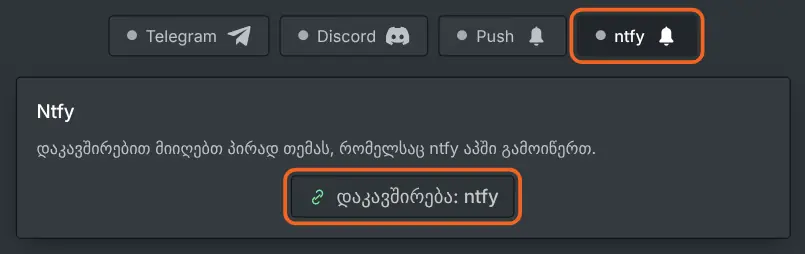
- დააჭირეთ ntfy-ს შეტყობინებების პანელში.
- დააჭირეთ „დაკავშირება: ntfy“.
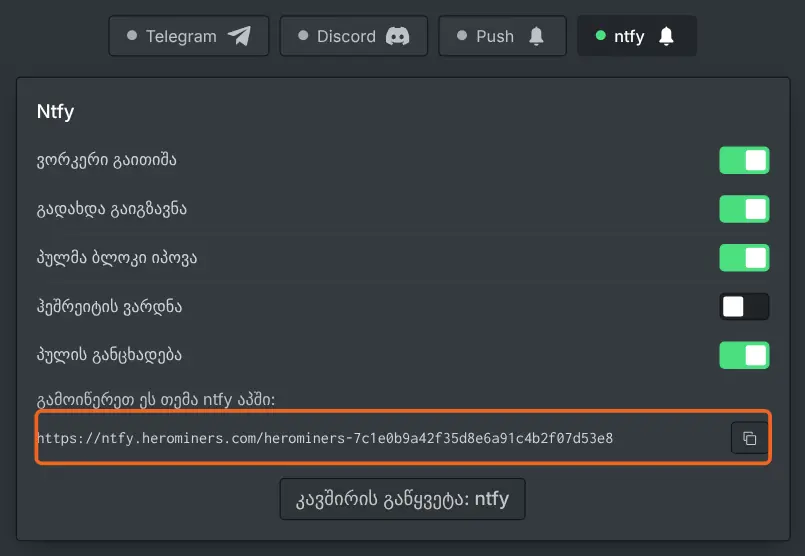
- კოდის ნაცვლად ის აჩვენებს პირადი თემის მისამართს, რომელიც თქვენს საფულეს ეკუთვნის.
- დააკოპირეთ ის გვერდით არსებული კოპირების ღილაკით.
შეინახეთ ეს მისამართი საიდუმლოდ. მას პაროლი არ იცავს, ამიტომ ნებისმიერს, ვისაც ის აქვს, შეუძლია თქვენი შეტყობინებები გამოიწეროს. მოეპყარით მას როგორც პირად ბმულს და არა საჯაროს.
გამოიწერეთ თემა აპლიკაციაში
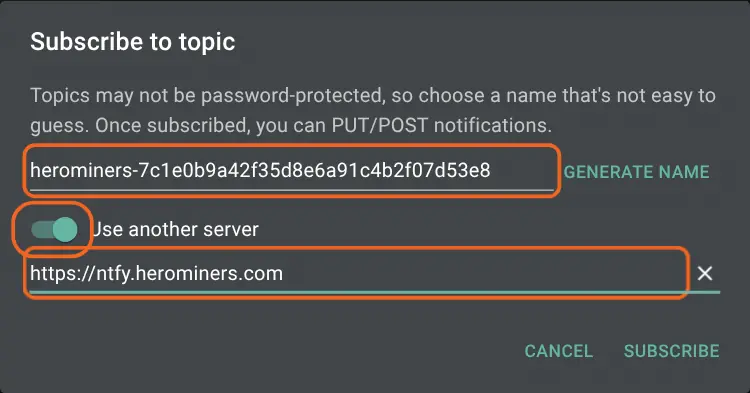
დაკოპირებულ მისამართს ორი ნაწილი აქვს. ბოლო დახრილი ხაზის შემდეგ თემის სახელია. მის წინ სერვერია.
- გახსენით ntfy აპლიკაცია და აირჩიეთ თემის გამოწერა.
- ჩაწერეთ თემის სახელი ველში „Topic name“.
- ჩართეთ „Use another server“ და იქ სერვერი შეიყვანეთ.
- გამოიწერეთ.
ამით კავშირი დასრულებულია. რასაც პული ამიერიდან გამოგიგზავნით, ამ აპლიკაციაში მოვა.
თუ არაფერი მოდის, შეადარეთ აპლიკაციაში არსებული მისამართი დაფაზე არსებულს. ისინი სიმბოლო-სიმბოლო უნდა ემთხვეოდეს. შეუსაბამო თემა უბრალოდ არაფერს იღებს და შეცდომას არ აჩვენებს.
რომელ მოვლენებზე შემიძლია შეტყობინების მიღება?
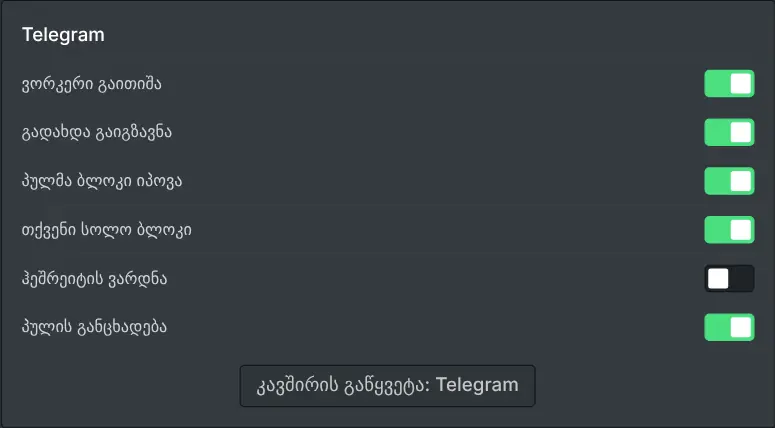
დაფაზე დაკავშირების ღილაკს თითოეული მოვლენის გადამრთველი ცვლის. ყველა ჩართული იწყება. გამორთეთ ის, რაც ტელეფონზე შეტყობინების ღირსი არ არის.
- პულის მიერ ნაპოვნი ბლოკი.
- ბლოკი, რომელიც სოლოდ იპოვეთ.
- თქვენთვის გაგზავნილი გადახდა.
- ვორკერი, რომელიც გაჩუმდა.
- თქვენი ჰეშრეიტის მნიშვნელოვანი ვარდნა.
- პულის განცხადება.
ჩამოთვლილია მხოლოდ ის მოვლენები, რომლებიც თქვენი მაინინგის წესს ეხება. მხარდაჭერის ბილეთზე პასუხი აქ არ ირთვება. მის არხებს თავად ბილეთზე ირჩევთ, როცა მას ხსნით.
გადამრთველები მხოლოდ ამ არხს ეკუთვნის. ასე რომ, ntfy-ს შეუძლია მხოლოდ სასწრაფო მოვლენები მოიტანოს, ჩატის არხმა კი დანარჩენი.
როგორ გამოვრთო ntfy-ის შეტყობინებები?
ერთი მოვლენის გადამრთველის გამორთვა ამ მოვლენას მაშინვე აჩერებს. დაფაზე ntfy-ის გათიშვა ყველა მათგანს აჩერებს.
აპლიკაციაში გამოწერის გაუქმებაც აჩერებს შეტყობინებების მოსვლას. თუმცა დაფაზე გათიშვა უფრო სუფთაა, რადგან მაშინ საერთოდ არაფერი იგზავნება.
ntfy აპლიკაციას საკუთარი ბოტი არ აქვს. მაგრამ Telegram-ის ან Discord-ის ბოტისთვის გაგზავნილი /mute ntfy-საც აჩუმებს იმდენი საათით, რამდენსაც მიუთითებთ. სხვა შემთხვევაში გამოიყენეთ მოვლენების გადამრთველები, ან გათიშეთ და მოგვიანებით ხელახლა დააკავშირეთ.
ყოველი ახალი კავშირი ახალ თემის მისამართს იღებს, ძველი კი შეტყობინებების მიღებას წყვეტს. ამიტომ, თუ თქვენი მისამართი გაჟონავს, გათიშეთ და ხელახლა დააკავშირეთ.