








როგორ დავაყენოთ მაინინგის შეტყობინებები Discord-ში
დააკავშირეთ Discord საფულესთან: დააკოპირეთ დადასტურების ბრძანება დაფიდან, გაუგზავნეთ ბოტს, აირჩიეთ მოვლენები და გამოიყენეთ ჩატის ბრძანებები.
როგორ დავაკავშიროთ Discord, მოკლედ?
Discord-ს საკუთარი მაინერის დაფიდან აკავშირებთ. არც ანგარიშის შექმნაა საჭირო და არც პაროლის დამახსოვრება.
- მაინერის დაფის ჩანართში „პარამეტრები“ გახსენით „შეტყობინებები“.
- დაადასტურეთ, რომ მისამართი თქვენია.
- დააკოპირეთ Discord-ის დადასტურების ბრძანება.
- გაუგზავნეთ ის პულის ბოტს პირად შეტყობინებაში.
- დაადასტურეთ დაფაზე და შემდეგ აირჩიეთ მოვლენები.
სად არის შეტყობინებების პარამეტრები?
გახსენით იმ მონეტის პულის საიტი, რომლის მაინინგსაც აწარმოებთ. ჩასვით საფულის მისამართი მაინერის გვერდის საძიებო ველში. შემდეგ გახსენით ჩანართი „პარამეტრები“ და აირჩიეთ „შეტყობინებები“.
ჯერ HeroMiners-ის ყველა პული არ აგზავნის შეტყობინებებს. თუ თქვენი პულის „პარამეტრების“ ჩანართში „შეტყობინებები“ არ არის, ეს პული მათ ჯერჯერობით არ გთავაზობთ.
HeroMiners-ის ჰაბიდან დაიწყეთ? მის პანელს აქვს ღილაკი, რომელიც თქვენს დაფას პულის საიტზე ხსნის. იქ გახსენით ჩანართი „პარამეტრები“ და აირჩიეთ „შეტყობინებები“, როგორც ზემოთ.
შეტყობინებები ერთდროულად ერთ პულს ეკუთვნის. ამიტომ ისინი ყოველთვის იმ მონეტის საიტზე ყენდება, რომლის მაინინგსაც აწარმოებთ.
როგორ ამოწმებს პული, რომ მისამართი თქვენია?
ნებისმიერს შეუძლია ნებისმიერი მისამართის მოძებნა. ამიტომ პარამეტრის შეცვლამდე პული ამოწმებს, რომ მოთხოვნა მოდის მანქანიდან, რომელიც ამ მისამართზე აწარმოებს მაინინგს. იგივე შემოწმება იცავს თქვენს გადახდის ზღვარს.
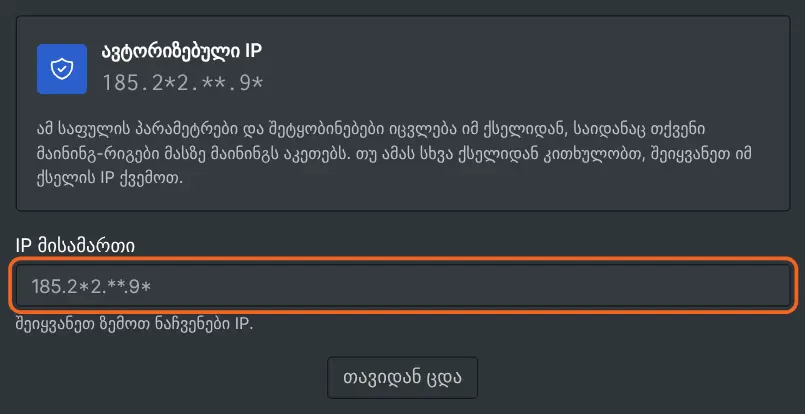
უმეტეს შემთხვევაში ის თავისით გადის. ეს იმიტომ, რომ დაფას იმავე კავშირიდან ხსნით, რომელსაც თქვენი რიგი იყენებს. ამიტომ გვერდი გახსენით იმ ქსელიდან, საიდანაც მაინინგს აკეთებთ.
HeroMiners-ის ზოგი პული ჯერ რეალურ სამუშაოს ითხოვს. იქ ახლახან გაშვებული რიგი ითვლება, როცა საკმარის მიღებულ შეარს გააგზავნის. გვერდი ამას გეტყვით.
თუ შემოწმება არ გადის, გვერდი ითხოვს იმ ქსელის IP მისამართს, საიდანაც თქვენი რიგები მაინინგს აკეთებენ. შეგიძლიათ ჩასვათ. გზამკვლევი „როგორ ვიპოვოთ ვორკერის IP მისამართი“ გაჩვენებთ, სად წაიკითხოთ ეს რიცხვი Windows-ზე, Linux-სა და HiveOS-ზე.
როგორ მივიღოთ დადასტურების ბრძანება?
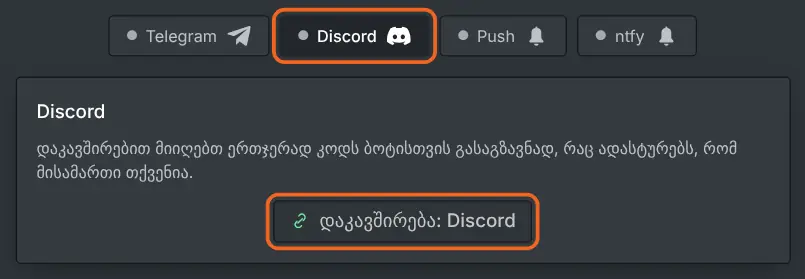
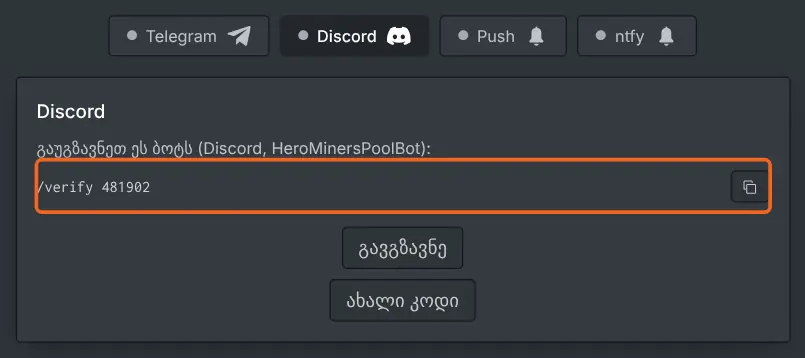
შეტყობინებების პანელში დააჭირეთ Discord-ს, შემდეგ კი „დაკავშირება: Discord“. გამოჩნდება მოკლე დადასტურების ბრძანება ექვსნიშნა კოდით. მის გვერდით კოპირების ღილაკია. დააკოპირეთ მთელი ხაზი და არა მხოლოდ ციფრები.
კოდი ერთხელ მუშაობს და ათ წუთში იწურება. თუ დააგვიანეთ, დააჭირეთ მის ქვეშ „ახალი კოდი“. ასე რომ, გაჭედვა შეუძლებელია.
სად გავაგზავნოთ კოდი?
გახსენით Discord და დაიწყეთ პირადი მიმოწერა პულის ბოტთან. ჩასვით დაკოპირებული ხაზი და გააგზავნეთ იქ.
ბოტი მხოლოდ პირად შეტყობინებებს კითხულობს. სერვერის არხში გაგზავნილ კოდს პასუხი არ მოჰყვება. თქვენი გაფრთხილებები იმავე პირად მიმოწერაში მოვა.
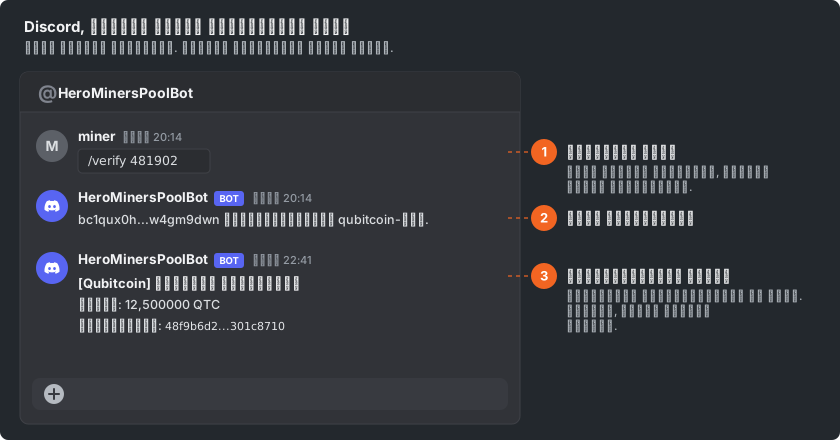
კოდის საკუთარი ანგარიშიდან გაგზავნა ამტკიცებს, რომ ჩატი თქვენია. ამიტომ ის ბოტთან მიდის და არა ვებგვერდზე. ბოტი პასუხობს, როგორც კი კოდს მიიღებს.
როგორ დავასრულოთ და ავირჩიოთ მოვლენები?
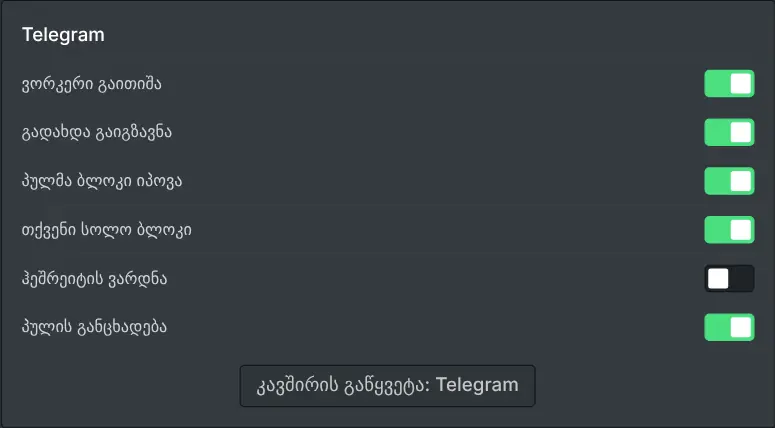
დაბრუნდით დაფაზე და დააჭირეთ ღილაკს, რომელიც ადასტურებს, რომ კოდი გააგზავნეთ. ახლა Discord დაკავშირებულად ჩანს. დაკავშირების ღილაკს თითოეული მოვლენის გადამრთველი ცვლის.
ხელმისაწვდომი მოვლენები ესენია:
- პულის მიერ ნაპოვნი ბლოკი.
- ბლოკი, რომელიც სოლოდ იპოვეთ.
- თქვენთვის გაგზავნილი გადახდა.
- ვორკერი, რომელიც გაჩუმდა.
- თქვენი ჰეშრეიტის მნიშვნელოვანი ვარდნა.
- პულის განცხადება.
ჩამოთვლილია მხოლოდ ის მოვლენები, რომლებიც თქვენს მაინინგის წესს ეხება. ყველა ჩართული იწყება, ამიტომ გამორთეთ ის, რაც შეწუხებად არ ღირს.
მხარდაჭერის თიკეტზე პასუხი აქ არ ირთვება. მის არხებს თავად თიკეტზე ირჩევთ, როცა მას ხსნით.
რომელ ბრძანებებს იგებს ბოტი?
როცა ჩატი დაკავშირებულია, ბოტს დაფის გახსნის გარეშე შეგიძლიათ ესაუბროთ.
- გაგზავნეთ /stats, რომ მიიღოთ მიმდინარე ჰეშრეიტი და ბალანსი.
- გაგზავნეთ /help, რომ ნახოთ ყველაფერი, რასაც ბოტი იგებს. ის ასევე ასახელებს ყველაზე გრძელ დადუმებას და ნაგულისხმევ ხანგრძლივობას.
- გაგზავნეთ /mute და საათების რაოდენობა მშვიდი პერიოდისთვის. რიცხვის გარეშე ნაგულისხმევ ხანგრძლივობას იყენებს.
- გაგზავნეთ /unmute, რომ დადუმება ადრე დაასრულოთ.
- გაგზავნეთ /stop, რომ არხი მთლიანად გამორთოთ.
- გაგზავნეთ /unlink, რომ კავშირი წაშალოთ.
დადუმება აჩუმებს თქვენს მისამართთან დაკავშირებულ ყველა არხს, მათ შორის ntfy-ს და ბრაუზერის push-ს.
არხი, რომელიც /stop-ით გაჩერდა, დაფაზე შეჩერებულად ჩანს, განახლების ღილაკით. ბოტს მისი ხელახლა გაშვების ბრძანება არ აქვს. ამიტომ განაახლეთ ის დაფიდან.
როგორ შევწყვიტოთ გაფრთხილებები ან გავაუქმოთ კავშირი?
ერთი მოვლენის გადამრთველის გამორთვა ამ მოვლენას მაშინვე აჩერებს. არხის კავშირის გაუქმება ყველას აჩერებს და კავშირს შლის. ამის შემდეგ ბოტმა აღარ იცის, რომელ მისამართს ეკუთვნის ჩატი.
გათიშვა შეგიძლიათ დაფიდან ან ბოტისთვის /unlink-ის გაგზავნით. მოგვიანებით ხელახლა დაკავშირება იგივე რამდენიმე ნაბიჯია ახალი კოდით. თქვენს მაინინგში არცერთ შემთხვევაში არაფერი იცვლება.