








چگونه اعلانهای پوش مرورگر برای استخراج را راهاندازی کنید
هشدار پوش مرورگر را برای کیف پول استخراج خود روشن کنید، بدانید چرا هر مرورگر و دستگاه جدا وصل میشود و رویدادهایی را که هشدار میدهند انتخاب کنید.
اعلانهای پوش را کجا روشن کنیم؟
همه چیز را از داشبورد ماینر خودتان تنظیم میکنید. نه حسابی برای ساختن هست و نه رمزی برای به خاطر سپردن.
- سایت استخر ارزی را که استخراج میکنید باز کنید.
- آدرس کیف پول خود را در کادر جستجوی صفحه ماینر بچسبانید.
- زبانه «تنظیمات» را باز کنید و «اعلانها» را انتخاب کنید.
هنوز همه استخرهای HeroMiners اعلان نمیفرستند. اگر زبانه «تنظیمات» در داشبورد استخر شما بخش «اعلانها» ندارد، آن استخر فعلاً این امکان را ندارد.
این کار را در مرورگری انجام دهید که واقعاً هشدارها را در آن میخواهید. پوش مرورگر به یک مرورگر روی یک دستگاه وابسته است. تنظیم آن روی کامپیوتر رومیزی هشدارها را به گوشی شما نمیآورد.
روی iPhone یا iPad چه فرقی دارد؟
اول یک مرحله اضافه هست. Safari پوش را فقط به سایتهایی میدهد که به صفحه اصلی اضافه شدهاند. در یک زبانه معمولی، درخواست اجازه پایین هرگز ظاهر نمیشود.
راهنمای «چطور استخر را بهصورت برنامه روی گوشی نصب کنید» یک دقیقه طول میکشد. پس از انجام آن، پوش بهطور عادی کار میکند.
استخر چطور بررسی میکند که آدرس مال شماست؟
هر کسی میتواند هر آدرسی را جستجو کند. پس پیش از اینکه بتوانید تنظیمی را تغییر دهید، استخر بررسی میکند که درخواست از دستگاهی میآید که واقعاً به آن آدرس استخراج میکند. همین بررسی از آستانه پرداخت شما هم محافظت میکند.
بیشتر وقتها خودبهخود رد میشود، چون داشبورد را از همان اتصالی باز میکنید که دستگاهتان استفاده میکند. پس صفحه را از شبکهای باز کنید که روی آن استخراج میکنید.
برخی استخرهای HeroMiners اول کار واقعی میخواهند. آنجا دستگاهی که تازه شروع کرده، وقتی به اندازه کافی شیر پذیرفتهشده فرستاد حساب میشود و صفحه همین را میگوید.
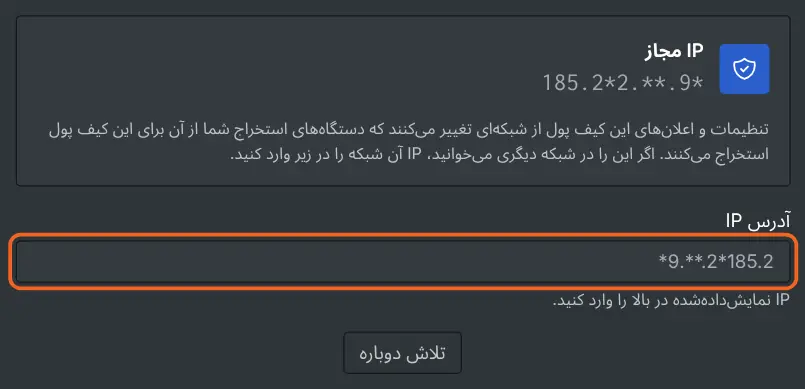
اگر بررسی رد نشود، صفحه آدرس IP شبکهای را میخواهد که دستگاههایتان از آن استخراج میکنند. آن را بچسبانید. راهنمای «چطور آدرس IP ورکر خود را پیدا کنید» نشان میدهد این عدد را روی Windows، Linux و HiveOS کجا بخوانید.
چطور پوش را در مرورگر خود وصل کنید؟
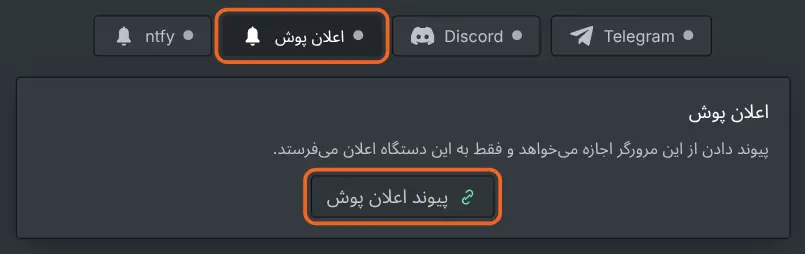
- گزینه «اعلان پوش» را در پنل اعلانها انتخاب کنید.
- «پیوند اعلان پوش» را بزنید.
- وقتی مرورگر پرسید، اجازه اعلان بدهید.
مرورگر فقط یک بار میپرسد. وقتی اجازه میدهید، اتصال فوراً کامل میشود. نه کدی برای فرستادن هست و نه آدرسی برای کپی.
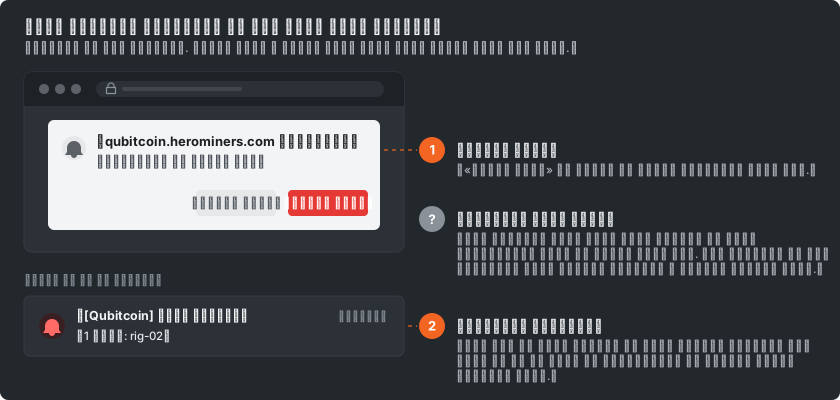
اگر درخواست هرگز ظاهر نشد، مرورگر از قبل اعلانهای این سایت را مسدود کرده است. تنظیمات سایت مرورگر خود را باز کنید و آن مسدودیت را بردارید. سپس صفحه را دوباره بارگذاری کنید و باز «اعلان پوش» را بزنید.
کدام رویدادها میتوانند به شما هشدار دهند؟
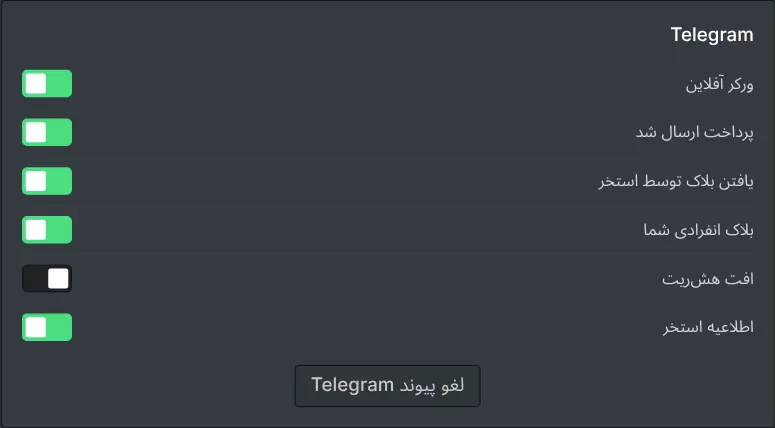
وقتی پوش وصل شد، دکمه اتصال جای خود را به یک کلید برای هر رویداد میدهد. همه روشن شروع میشوند، پس هر چه را که ارزش اعلان ندارد خاموش کنید.
اینها رویدادهای موجودند:
- بلاکی که استخر پیدا کرده است.
- بلاکی که شما بهصورت انفرادی پیدا کردهاید.
- پرداختی که برای شما فرستاده شده است.
- ورکری که ساکت شده است.
- افت قابلتوجه هشریت شما.
- یک اطلاعیه استخر.
فقط رویدادهایی فهرست میشوند که به شیوه استخراج شما مربوطاند. پاسخ به تیکت پشتیبانی اینجا تنظیم نمیشود. کانالهای آن را هنگام باز کردن تیکت در خود تیکت انتخاب میکنید.
کلیدها فقط مال همین مرورگرند. پس یک لپتاپ میتواند همه رویدادها را داشته باشد و یک گوشی فقط رویدادهای فوری را.
چطور روی دستگاه دیگری هشدار بگیرید؟
پوش به مرورگری میرسد که در آن اجازه دادهاید و به هیچ جای دیگر نمیرسد. برای همان هشدارها روی کامپیوتر دیگر، داشبورد را در آن مرورگر باز کنید و مرحله اجازه را آنجا تکرار کنید.
روی گوشی، اول سایت را نصب کنید و پوش را درون برنامه نصبشده روشن کنید. یا به جای آن یکی از کانالهای چت را وصل کنید تا یک اتصال همه دستگاههایی را که همراه دارید پوشش دهد.
چطور پوش را خاموش کنید؟
خاموش کردن کلید یک رویداد، همان رویداد را فوراً متوقف میکند. قطع اتصال پوش در داشبورد همه آنها را متوقف میکند.
لغو اجازه اعلان در مرورگر هم جلوی رسیدن آنها را میگیرد. با این حال قطع اتصال در داشبورد راه تمیزتری است، چون آنوقت اصلاً چیزی فرستاده نمیشود.