








چگونه اعلانهای استخراج Discord را راهاندازی کنید
Discord را به کیف پول استخراج خود وصل کنید: دستور تأیید را از داشبورد کپی کنید، به ربات بفرستید، رویدادها را برگزینید و از دستورهای گفتگو استفاده کنید.
اتصال Discord بهطور خلاصه چطور است؟
Discord را از داشبورد ماینر خودتان متصل میکنید. نه حسابی لازم است بسازید و نه رمزی به خاطر بسپارید.
- در زبانه «تنظیمات» داشبورد ماینر، بخش «اعلانها» را باز کنید.
- تأیید کنید که آدرس مال شماست.
- دستور تأیید Discord را کپی کنید.
- آن را در پیام مستقیم برای ربات استخر بفرستید.
- روی داشبورد تأیید کنید و بعد رویدادهایتان را انتخاب کنید.
تنظیمات اعلان کجاست؟
سایت استخر ارزی را که استخراج میکنید باز کنید. آدرس کیف پول را در کادر جستجوی صفحه ماینر بچسبانید. بعد زبانه «تنظیمات» را باز کنید و «اعلانها» را انتخاب کنید.
هنوز همه استخرهای HeroMiners اعلان نمیفرستند. اگر زبانه «تنظیمات» استخر شما بخش «اعلانها» ندارد، آن استخر فعلاً آن را ارائه نمیدهد.
از مرکز HeroMiners شروع کردید؟ پنل آن دکمهای دارد که داشبورد شما را در سایت استخر باز میکند. آنجا زبانه «تنظیمات» را باز کنید و مثل بالا «اعلانها» را انتخاب کنید.
اعلانها هر بار به یک استخر تعلق دارند. پس همیشه در سایت ارزی که استخراج میکنید تنظیم میشوند.
استخر چطور بررسی میکند که آدرس مال شماست؟
هر کسی میتواند هر آدرسی را جستجو کند. پس پیش از تغییر یک تنظیم، استخر بررسی میکند که درخواست از دستگاهی میآید که به آن آدرس استخراج میکند. همین بررسی از آستانه پرداخت شما هم محافظت میکند.
بیشتر اوقات خودبهخود موفق میشود. دلیلش این است که داشبورد را از همان اتصالی باز میکنید که دستگاهتان استفاده میکند. پس صفحه را از شبکهای باز کنید که روی آن استخراج میکنید.
بعضی استخرهای HeroMiners اول کار واقعی میخواهند. آنجا دستگاهی که تازه شروع کرده، وقتی به اندازه کافی شیر پذیرفتهشده فرستاد حساب میشود. صفحه این را میگوید.
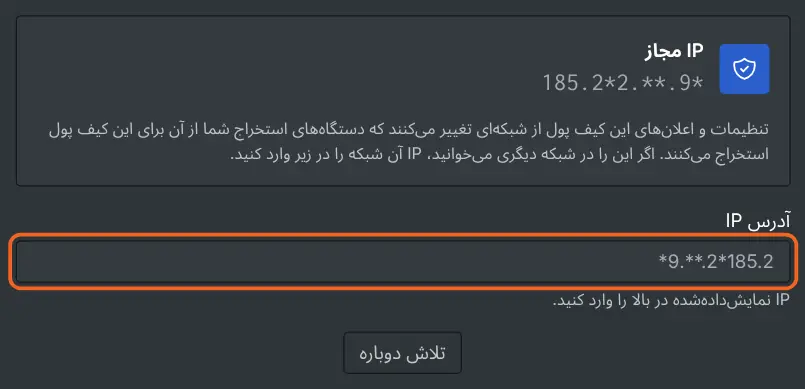
اگر بررسی موفق نشود، صفحه آدرس IP شبکهای را میخواهد که دستگاههایتان از آن استخراج میکنند. میتوانید آن را وارد کنید. راهنمای «چگونه آدرس IP ورکر خود را پیدا کنید» نشان میدهد این عدد را در Windows، Linux و HiveOS کجا بخوانید.
دستور تأیید را چطور بگیرید؟
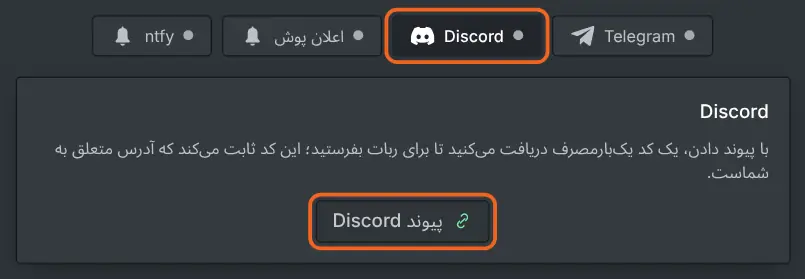
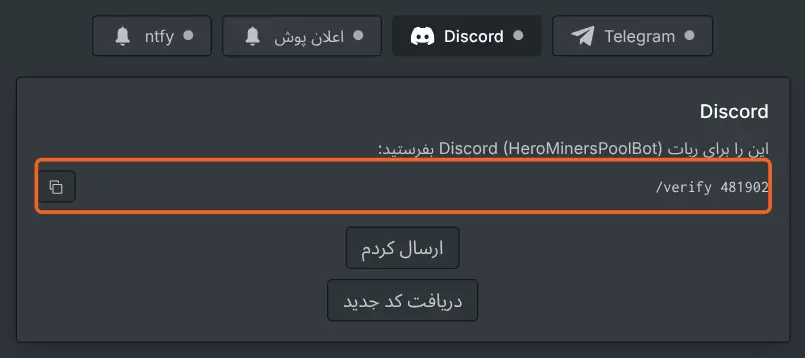
در پنل اعلان روی Discord بزنید و بعد Link Discord را بزنید. یک دستور تأیید کوتاه با یک کد ششرقمی نشان داده میشود. کنارش یک دکمه کپی هست. کل خط را کپی کنید، نه فقط رقمها را.
کد یک بار کار میکند و بعد از ده دقیقه منقضی میشود. اگر دیر کردید، «دریافت کد جدید» زیر آن را بزنید. پس هیچوقت گیر نمیکنید.
کد را کجا بفرستید؟
Discord را باز کنید و با ربات استخر یک پیام مستقیم شروع کنید. خطی را که کپی کردید آنجا بچسبانید و بفرستید.
ربات فقط پیامهای مستقیم را میخواند. کدی که در کانال یک سرور فرستاده شود جوابی نمیگیرد. هشدارهای شما هم در همان پیام مستقیم میرسند.
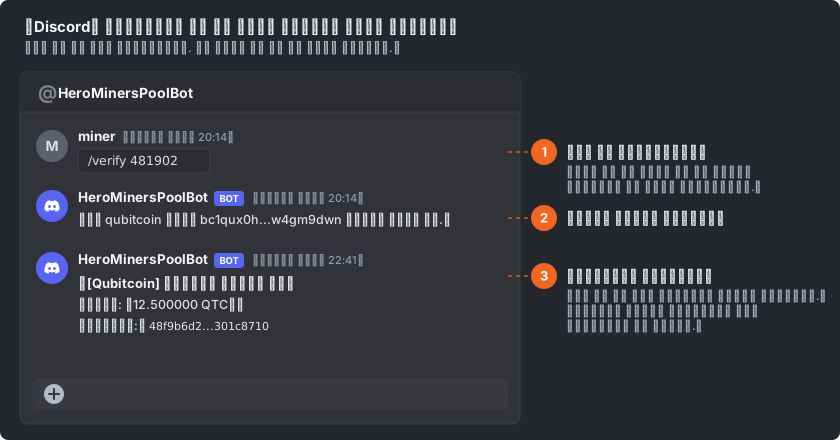
فرستادن کد از حساب خودتان ثابت میکند که گفتگو مال شماست. برای همین کد به ربات میرود، نه به صفحه وب. ربات به محض پذیرفتن کد جواب میدهد.
چطور کار را تمام کنید و رویدادها را انتخاب کنید؟
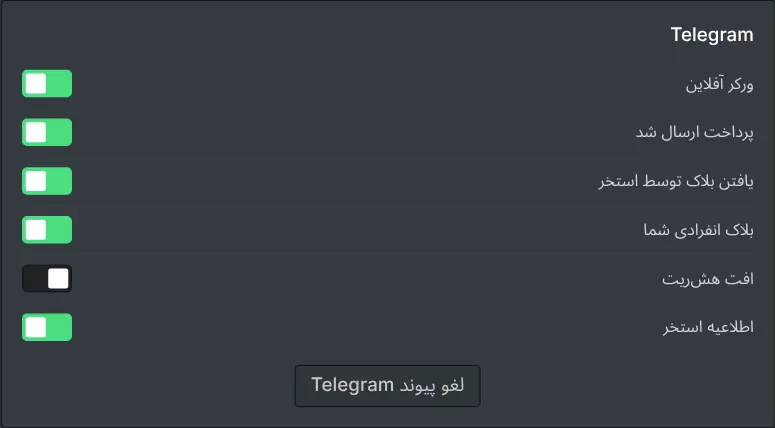
به داشبورد برگردید و دکمهای را بزنید که تأیید میکند کد را فرستادهاید. حالا Discord متصل نشان داده میشود. جای دکمه اتصال را برای هر رویداد یک کلید میگیرد.
اینها رویدادهای موجودند:
- بلاکی که استخر پیدا کرده است.
- بلاکی که شما بهصورت انفرادی پیدا کردهاید.
- پرداختی که برای شما فرستاده شده است.
- ورکری که ساکت شده است.
- افت قابلتوجه هشریت شما.
- یک اطلاعیه استخر.
فقط رویدادهایی فهرست میشوند که به نحوه استخراج شما مربوطاند. همه روشن شروع میشوند، پس آنهایی را که ارزش مزاحمت ندارند خاموش کنید.
پاسخ به تیکت پشتیبانی اینجا تنظیم نمیشود. کانالهای آن را هنگام باز کردن خود تیکت انتخاب میکنید.
ربات چه دستورهایی را میفهمد؟
وقتی گفتگو متصل شد، بدون باز کردن داشبورد میتوانید با ربات حرف بزنید.
- /stats را بفرستید تا هشریت و موجودی فعلیتان را بگیرید.
- /help را بفرستید تا همه دستورهایی را که ربات میفهمد ببینید. طولانیترین زمان بیصدا و مدت پیشفرض را هم میگوید.
- /mute را با تعداد ساعت بفرستید تا مدتی بیصدا شود. بدون عدد، از مدت پیشفرض استفاده میکند.
- /unmute را بفرستید تا بیصدا بودن زودتر تمام شود.
- /stop را بفرستید تا کانال کاملاً خاموش شود.
- /unlink را بفرستید تا اتصال حذف شود.
بیصدا کردن همه کانالهای متصل به آدرس شما را ساکت میکند، از جمله ntfy و اعلان پوش مرورگر.
کانالی که با /stop متوقف شده در داشبورد متوقفشده نشان داده میشود، با دکمهای برای ازسرگیری. ربات دستوری برای شروع دوباره آن ندارد. پس آن را از داشبورد ازسر بگیرید.
چطور هشدارها را قطع کنید یا اتصال را بردارید؟
خاموش کردن کلید یک رویداد، همان رویداد را فوراً متوقف میکند. برداشتن اتصال کانال همه آنها را متوقف میکند و اتصال را حذف میکند. بعد ربات دیگر نمیداند گفتگو به کدام آدرس تعلق دارد.
میتوانید از داشبورد یا با فرستادن /unlink به ربات پیوند را قطع کنید. وصل کردن دوباره در آینده همان چند قدم با یک کد تازه است. در هیچ حالتی چیزی در استخراج شما تغییر نمیکند.