








Как да настроите известия за копаенето в Discord
Свържете Discord с портфейла си: копирайте командата за потвърждение от таблото, изпратете я на бота, изберете събитията и ползвайте командите в чата.
Как се свързва Discord накратко?
Свързвате Discord от собственото си табло на миньора. Няма акаунт за създаване и парола за помнене.
- Отворете Известия в раздела Настройки на таблото си.
- Потвърдете, че адресът е Ваш.
- Копирайте командата за потвърждение за Discord.
- Изпратете я на бота на пула в лично съобщение.
- Потвърдете в таблото, после изберете събитията си.
Къде са настройките за известия?
Отворете сайта на пула за монетата, която копаете. Поставете адреса на портфейла си в полето за търсене на страницата на миньора. После отворете раздела Настройки и изберете Известия.
Още не всеки пул на HeroMiners изпраща известия. Ако в раздела Настройки на Вашия пул няма част Известия, този пул засега не ги предлага.
Започнали ли сте от центъра на HeroMiners? Панелът там има бутон, който отваря таблото Ви на сайта на пула. Отворете там раздела Настройки и изберете Известия, както по-горе.
Известията принадлежат на един пул наведнъж. Затова винаги се настройват на сайта на монетата, която копаете.
Как пулът проверява, че адресът е Ваш?
Всеки може да потърси всеки адрес. Затова, преди да промените настройка, пулът проверява, че заявката идва от машина, която копае към този адрес. Същата проверка пази и прага Ви за изплащане.
В повечето случаи тя минава сама. Това е така, защото отваряте таблото през същата връзка, която използва ригът Ви. Затова отворете страницата от мрежата, от която копаете.
Някои пулове на HeroMiners първо искат истинска работа. Там риг, който току-що е стартирал, се брои, щом изпрати достатъчно приети дялове. Страницата го казва.
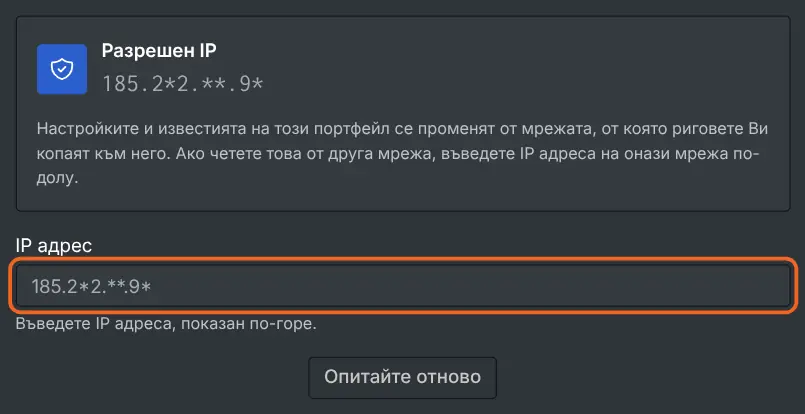
Ако проверката не мине, страницата пита за IP адреса на мрежата, от която копаят риговете Ви. Можете да го поставите. Ръководството „Как да намерите IP адреса на работника си“ показва къде да прочетете това число под Windows, Linux и HiveOS.
Как да получите командата за потвърждение?
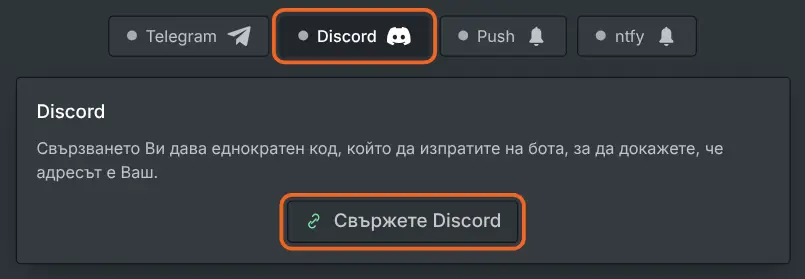
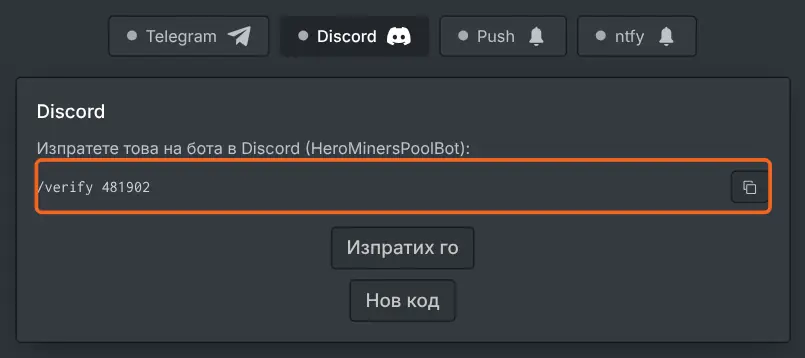
Натиснете Discord в панела за известия, после натиснете Свържете Discord. Показва се кратка команда за потвърждение с шестцифрен код в нея. До нея има бутон за копиране. Копирайте целия ред, не само цифрите.
Кодът работи веднъж и изтича след десет минути. Ако се забавите, натиснете Нов код под него. Така няма как да заседнете.
Къде да изпратите кода?
Отворете Discord и започнете лично съобщение с бота на пула. Поставете копирания ред и го изпратете там.
Ботът чете само лични съобщения. Код, публикуван в канал на сървър, не получава отговор. Известията Ви пристигат в същото лично съобщение.
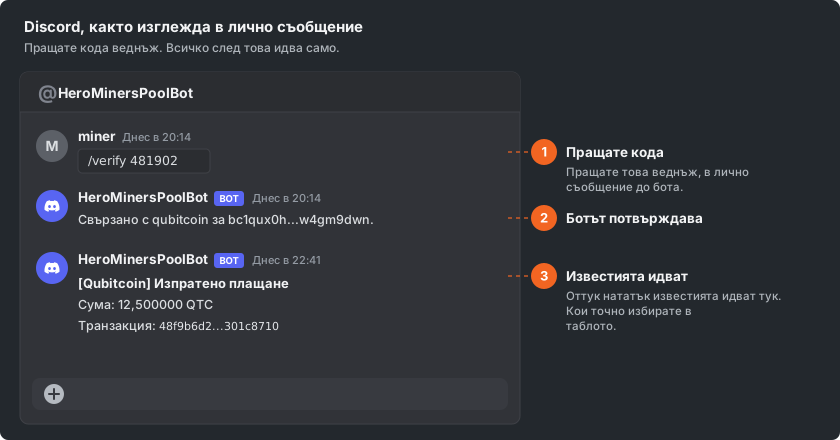
Изпращането на кода от собствения Ви акаунт доказва, че чатът е Ваш. Затова той отива при бота, а не в уеб страницата. Ботът отговаря веднага щом приеме кода.
Как да завършите и да изберете събития?
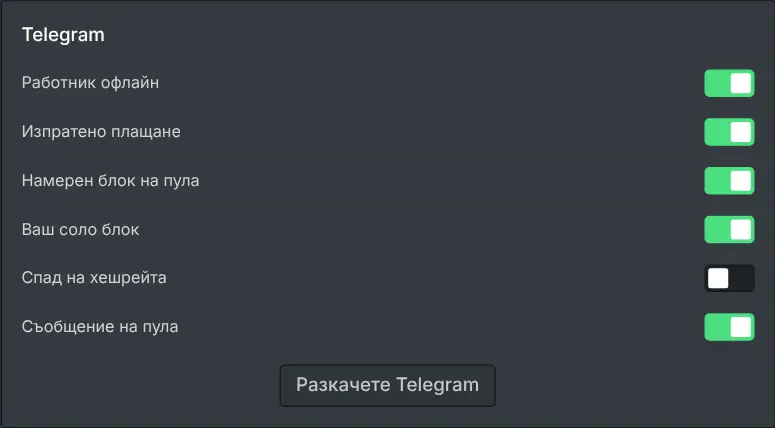
Върнете се в таблото и натиснете бутона, с който потвърждавате, че сте изпратили кода. Discord вече се показва като свързан. Бутонът за свързване се заменя с превключвател за всяко събитие.
Ето наличните събития:
- Блок, намерен от пула.
- Блок, който сте намерили соло.
- Плащане, изпратено до Вас.
- Работник, който е замлъкнал.
- Значителен спад на хешрейта Ви.
- Съобщение на пула.
Показват се само събитията, които се отнасят до начина, по който копаете. Всички започват включени, затова изключете онези, заради които не си струва да Ви прекъсват.
Отговорът на заявка за поддръжка не се включва тук. Каналите му избирате в самата заявка, когато я отворите.
Кои команди разбира ботът?
След като чатът е свързан, можете да говорите с бота, без да отваряте таблото.
- Изпратете /stats, за да получите текущия си хешрейт и баланс.
- Изпратете /help, за да видите всичко, което ботът разбира. Там са посочени и най-дългото заглушаване, и продължителността по подразбиране.
- Изпратете /mute, последвано от брой часове, за тих период. Без число се използва продължителността по подразбиране.
- Изпратете /unmute, за да прекратите заглушаването по-рано.
- Изпратете /stop, за да изключите канала изцяло.
- Изпратете /unlink, за да премахнете връзката.
Заглушаването спира всеки канал, свързан с адреса Ви, включително ntfy и push в браузъра.
Канал, спрян с /stop, се показва като „На пауза“ в таблото, с бутон за възобновяване. Ботът няма команда, с която да го пусне отново. Затова го възобновете от таблото.
Как да спрете известията или да прекъснете връзката?
Изключването на един превключвател за събитие спира това събитие веднага. Прекъсването на връзката с канала спира всички тях и премахва връзката. Тогава ботът вече не знае на кой адрес принадлежи чатът.
Можете да прекъснете връзката от таблото или като изпратите /unlink на бота. Повторното свързване по-късно минава през същите няколко стъпки с нов код. Нищо в копаенето Ви не се променя и в двата случая.