








Cum să instalați pool-ul ca aplicație pe telefon
Adăugați pool-ul pe ecranul principal al telefonului ca să se deschidă ca o aplicație, pas cu pas pe iPhone și Android, apoi activați alertele push.
Puteți instala pool-ul pe telefon?
Da. Puteți instala site-ul pool-ului pe un telefon sau o tabletă ca pe o aplicație, direct din browser.
Nu este nimic de descărcat dintr-un magazin de aplicații și nimic în care să vă autentificați. Ocupă kilobytes, nu megabytes, pentru că ce se instalează este o scurtătură către site-ul pe care îl folosiți deja.
Mai întâi, deschideți pagina miner-ului pe telefon
Deschideți site-ul pool-ului în browserul telefonului. Lipiți adresa wallet-ului în caseta de căutare de pe pagina miner-ului.
Site-ul reține wallet-urile pe care le căutați. De atunci înainte, pagina miner-ului se deschide pe propriile cifre, oricum ați ajunge la ea.
Așteptați să se încarce dashboard-ul. Apoi urmați pașii de mai jos pentru telefonul dumneavoastră.
Pe iPhone și iPad: adăugați-l din meniul de partajare Safari
Safari este singurul browser de pe iOS care poate instala un site. Folosiți aici Safari, chiar dacă de obicei folosiți alt browser.
- Cu dashboard-ul deschis, apăsați butonul de partajare din bara de instrumente. Este pătratul cu o săgeată care iese în sus din el.
- Meniul de partajare glisează în sus din partea de jos. Trageți-l în sus pentru a vedea lista completă de acțiuni.
- Găsiți Adaugă pe ecranul principal și apăsați.
- Safari propune un nume pentru pictogramă. Scurtați-l dacă doriți.
- Apăsați Adaugă pentru a o pune pe ecranul principal.
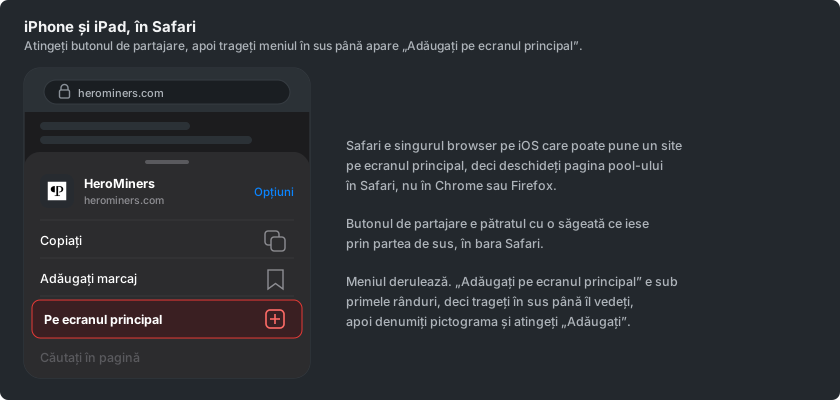
Pe Android: instalați-l din meniul Chrome
Pe Android îl instalați din meniul browserului.
- Cu dashboard-ul deschis în Chrome, apăsați cele trei puncte din colțul din dreapta sus.
- Găsiți Instalează aplicația și apăsați. Unele versiuni de Chrome o numesc în schimb Adaugă pe ecranul de pornire, iar ambele fac același lucru.
- Confirmați instalarea.
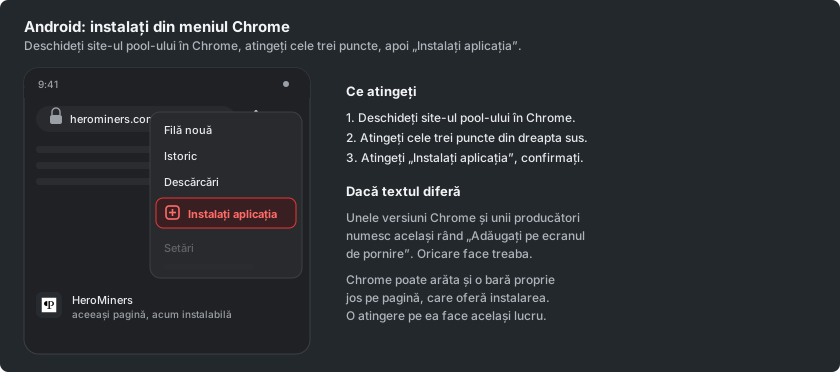
Chrome se poate oferi și singur să instaleze site-ul, printr-o bară în partea de jos a paginii. Apăsarea acesteia funcționează la fel de bine.
Deschideți-l de pe ecranul principal
Apăsați noua pictogramă, iar pool-ul se deschide separat, fără bară de adrese și fără file de browser. Are propria intrare în comutatorul de aplicații, ca orice altă aplicație de pe telefon.
Pe iPhone sau iPad, pictograma deschide exact pagina de pe care a fost instalată, așa că instalați-o de pe pagina miner-ului și ajungeți direct la cifrele dumneavoastră. Pe Android se deschide în schimb prima pagină, iar pagina miner-ului este la o apăsare distanță, cu wallet-ul deja reținut.
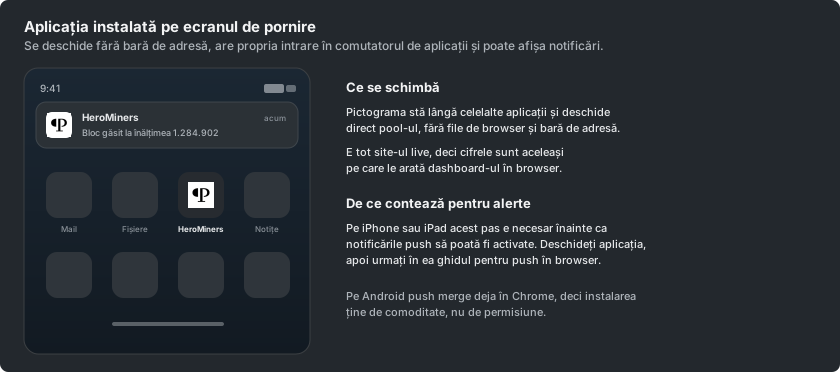
Este tot site-ul live, nu o copie. Cifrele sunt aceleași pe care dashboard-ul le arată într-un browser și se actualizează singur.
Când este publicată o nouă versiune a site-ului, aplicația afișează un scurt banner care vă oferă să o reîncărcați.
Activați notificările acum, că este instalat
Pe iPhone și iPad, instalarea este cea care face posibile notificările din browser. Safari oferă alerte push doar site-urilor adăugate pe ecranul principal.
Așa că solicitarea de permisiune nu apare niciodată într-o filă obișnuită. Apare în aplicația instalată.
Deschideți aplicația instalată și mergeți la fila Setări de pe pagina miner-ului. Alegeți Notificări. Ghidul Cum să configurați notificările push de mining în browser acoperă restul și este scris exact pentru acest ecran.
Pe Android, push-ul funcționează deja într-o filă obișnuită de Chrome. Instalarea acolo ține de comoditate, nu de permisiune.
Preferați alertele într-o aplicație pe care o folosiți deja? Fiecare dintre ghidurile „Cum să configurați notificările de mining pe Telegram”, „Cum să configurați notificările de mining pe Discord” și „Cum să configurați notificările de mining prin ntfy” conectează câte un canal care ajunge pe fiecare dispozitiv pe care îl purtați.