








Cum să configurați notificările de mining pe Discord
Conectați Discord la wallet: copiați comanda de verificare din dashboard, trimiteți-o botului, alegeți evenimentele și folosiți comenzile din chat.
Cum conectați Discord, pe scurt?
Conectați Discord din propriul dashboard de miner. Nu trebuie să creați un cont și nu aveți nicio parolă de ținut minte.
- Deschideți Notificări în fila Setări a dashboard-ului.
- Confirmați că adresa este a dumneavoastră.
- Copiați comanda de verificare pentru Discord.
- Trimiteți-o botului pool-ului într-un mesaj direct.
- Confirmați pe dashboard, apoi alegeți evenimentele.
Unde sunt setările de notificări?
Deschideți site-ul pool-ului pentru moneda pe care o minați. Lipiți adresa wallet-ului în caseta de căutare de pe pagina minerului. Apoi deschideți fila Setări și alegeți Notificări.
Nu toate pool-urile HeroMiners trimit încă notificări. Dacă fila Setări a pool-ului dumneavoastră nu are o secțiune Notificări, acel pool nu le oferă deocamdată.
Ați pornit din hub-ul HeroMiners? Panoul de acolo are un buton care vă deschide dashboard-ul pe site-ul pool-ului. Deschideți acolo fila Setări și alegeți Notificări, ca mai sus.
Notificările aparțin câte unui singur pool. Deci se configurează întotdeauna pe site-ul monedei pe care o minați.
Cum verifică pool-ul că adresa este a dumneavoastră?
Oricine poate căuta orice adresă. Așa că, înainte să schimbați o setare, pool-ul verifică dacă cererea vine de la o mașină care minează spre acea adresă. Aceeași verificare vă protejează și pragul de plată.
De cele mai multe ori trece de la sine. Asta pentru că deschideți dashboard-ul de pe aceeași conexiune pe care o folosește rig-ul. Așadar, deschideți pagina din rețeaua din care minați.
Unele pool-uri HeroMiners cer mai întâi muncă reală. Acolo, un rig abia pornit contează după ce a trimis destule share-uri acceptate. Pagina vă spune asta.
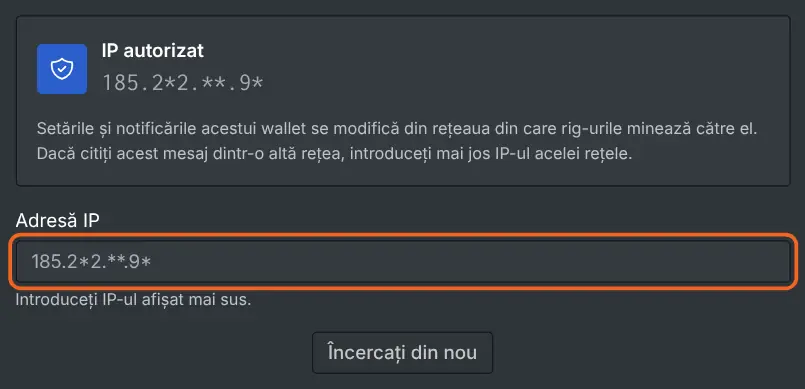
Dacă verificarea nu trece, pagina vă cere adresa IP a rețelei din care minează rig-urile. O puteți lipi. Ghidul Cum să aflați adresa IP a worker-ului arată unde citiți acest număr pe Windows, Linux și HiveOS.
Cum obțineți comanda de verificare?
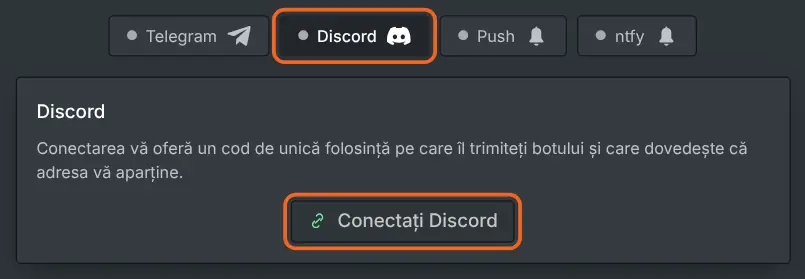
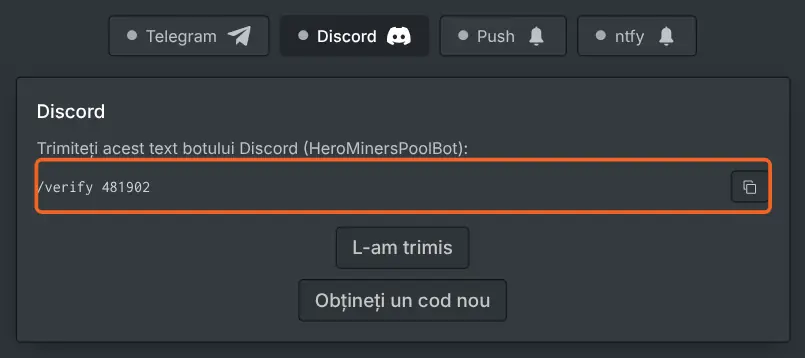
Apăsați Discord în panoul de notificări, apoi apăsați Conectați Discord. Apare o comandă scurtă de verificare care conține un cod de șase cifre. Alături este un buton de copiere. Copiați tot rândul, nu doar cifrele.
Codul funcționează o singură dată și expiră după zece minute. Dacă întârziați, apăsați Obțineți un cod nou de sub el. Așa că nu aveți cum să rămâneți blocat.
Unde trimiteți codul?
Deschideți Discord și începeți un mesaj direct cu botul pool-ului. Lipiți rândul copiat și trimiteți-l acolo.
Botul citește doar mesaje directe. Un cod postat într-un canal de server nu primește răspuns. Alertele vă sosesc în același mesaj direct.
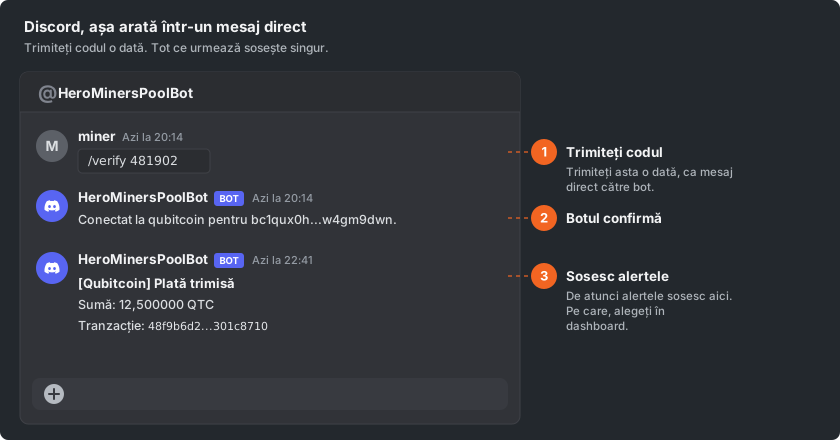
Trimiterea codului din propriul cont dovedește că acel chat este al dumneavoastră. De aceea codul merge la bot, nu în pagina web. Botul răspunde imediat ce acceptă codul.
Cum terminați și alegeți evenimentele?
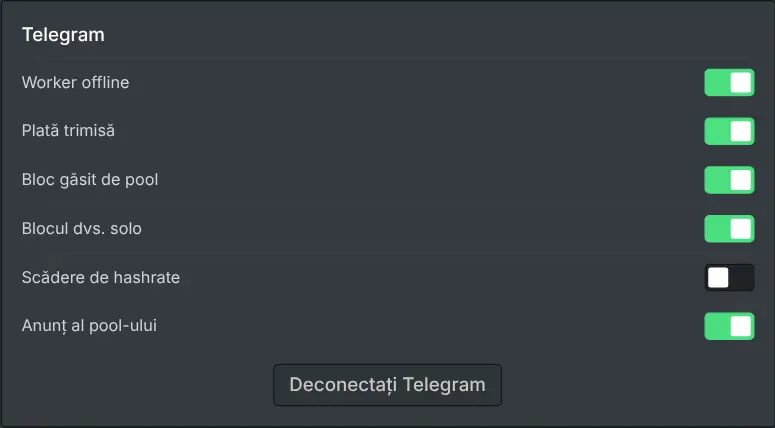
Întoarceți-vă pe dashboard și apăsați butonul care confirmă că ați trimis codul. Discord apare acum ca fiind conectat. Butonul de conectare este înlocuit de un comutator pentru fiecare eveniment.
Acestea sunt evenimentele disponibile:
- Un bloc găsit de pool.
- Un bloc găsit de dumneavoastră solo.
- O plată trimisă către dumneavoastră.
- Un worker care a tăcut.
- O scădere semnificativă a hashrate-ului.
- Un anunț al pool-ului.
Apar doar evenimentele care se potrivesc felului în care minați. Toate pornesc activate, așa că le dezactivați pe cele care nu merită să vă întrerupă.
Un răspuns la un tichet de suport nu se comută aici. Îi alegeți canalele chiar pe tichet, când îl deschideți.
Ce comenzi înțelege botul?
După ce chat-ul este conectat, puteți vorbi cu botul fără să deschideți dashboard-ul.
- Trimiteți /stats ca să primiți hashrate-ul și soldul curent.
- Trimiteți /help ca să vedeți tot ce înțelege botul. Acolo apar și durata maximă de mute și durata implicită.
- Trimiteți /mute urmat de un număr de ore pentru o perioadă de liniște. Fără număr, se folosește durata implicită.
- Trimiteți /unmute ca să încheiați mai devreme un mute.
- Trimiteți /stop ca să opriți complet canalul.
- Trimiteți /unlink ca să eliminați conexiunea.
Un mute oprește fiecare canal conectat la adresa dumneavoastră, inclusiv ntfy și push-ul din browser.
Un canal oprit cu /stop apare ca În pauză pe dashboard, cu un buton pentru reluare. Botul nu are nicio comandă pentru a-l porni din nou. Așa că îl reluați din dashboard.
Cum opriți alertele sau deconectați canalul?
Dezactivarea unui singur comutator de eveniment oprește imediat acel eveniment. Deconectarea canalului le oprește pe toate și elimină conexiunea. Botul nu mai știe atunci cărei adrese îi aparține chat-ul.
Puteți deconecta din dashboard sau trimițând /unlink botului. O nouă conectare mai târziu înseamnă aceiași câțiva pași cu un cod nou. Mining-ul nu se schimbă în niciun caz.