








एंटीवायरस माइनिंग सॉफ़्टवेयर को खतरा क्यों बताता है, और क्या करें
एंटीवायरस माइनिंग सॉफ़्टवेयर को क्यों फ़्लैग करता है, माइनर सुरक्षित रूप से कहाँ से डाउनलोड करें, और खुद चुने माइनर को बिना बड़ा छेद खोले कैसे एक्सक्लूड करें।
एंटीवायरस माइनिंग सॉफ़्टवेयर को क्यों फ़्लैग करता है?
अपराधी सच में क्रैक सॉफ़्टवेयर में माइनर छिपाते हैं, ताकि पीड़ितों की मशीनों पर माइन कर सकें। स्कैनर यह नहीं जान सकता कि माइनर आपने खुद चलाना चुना या किसी ट्रोजन ने उसे लगाया। इसलिए वह पूरी श्रेणी को फ़्लैग कर देता है।
फ़्लैग आम तौर पर "PUA" (संभावित रूप से अनचाहा एप्लिकेशन) होता है, और कभी-कभी मैलवेयर। फ़्लैग हुआ माइनर इस बात का सबूत नहीं है कि फ़ाइल दुर्भावनापूर्ण है। यह सबूत है कि फ़ाइल माइन करती है।
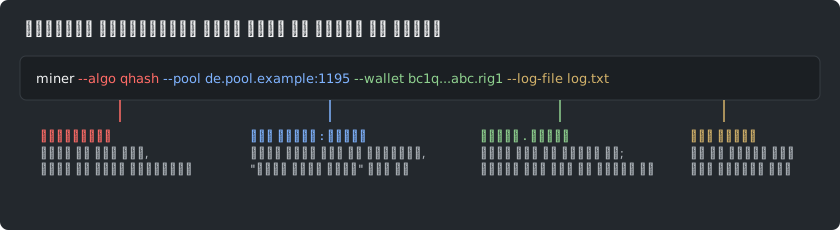
माइनर कहाँ से डाउनलोड करें?
माइनर सिर्फ़ डेवलपर के आधिकारिक रिलीज़ पेज से डाउनलोड करें। आपकी असली सुरक्षा स्रोत है: यह जानना कि फ़ाइल कहाँ से आई।
- फ़ोरम पर दोबारा अपलोड की गई फ़ाइल, YouTube लिंक या "ठीक किया गया" बिल्ड कभी इस्तेमाल न करें।
- जहाँ डेवलपर चेकसम प्रकाशित करता है, वहाँ रिलीज़ का चेकसम जाँचें। चेकसम एक फ़िंगरप्रिंट है जो दिखाता है कि फ़ाइल बदली नहीं गई।
कहीं और से आया माइनर सच में वही पेलोड ला सकता है जिसकी एंटीवायरस चेतावनी देता है।
माइनर को ठीक से एक्सक्लूड कैसे करें?
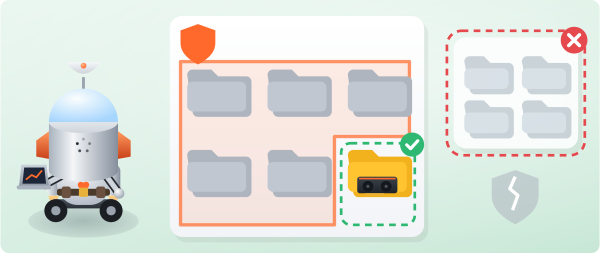
- अपनी एंटीवायरस सेटिंग्स में माइनर के अपने फ़ोल्डर के लिए एक्सक्लूज़न जोड़ें, पूरी ड्राइव के लिए नहीं।
- अच्छा हो कि यह पहली बार अनज़िप करने से पहले करें, ताकि स्कैनर आर्काइव से निकलती फ़ाइलों को क्वारंटीन न करे।
- Windows Defender में Virus and threat protection खोलें, फिर Manage settings, फिर Exclusions।
- अगर फ़ाइलें पहले ही हटा दी गई हैं, तो एक्सक्लूज़न सेट करने के बाद माइनर दोबारा डाउनलोड करें।
एक्सक्लूज़न के साथ सुरक्षित कैसे रहें?
एक्सक्लूज़न आपकी ढाल में एक छेद है, इसलिए उसे छोटा रखें:
- सिर्फ़ वही माइनर रखें जो आप इस्तेमाल करते हैं, एक अलग फ़ोल्डर में।
- डाउनलोड फ़ोल्डर कभी एक्सक्लूड न करें।
- पूरे सिस्टम को कभी एक्सक्लूड न करें।
अगर कोई ऐसी मशीन माइन कर रही है जिसे आपने सेट नहीं किया, तो यह फ़ॉल्स पॉज़िटिव नहीं है। इसकी जाँच संक्रमण की तरह करें, जो यह शायद है।