








Πώς να εγκαταστήσετε το pool ως εφαρμογή στο κινητό σας
Βάλτε το pool στην αρχική οθόνη του κινητού σας για να ανοίγει σαν εφαρμογή, βήμα βήμα σε iPhone και Android, και ενεργοποιήστε μετά τις ειδοποιήσεις push.
Μπορείτε να εγκαταστήσετε το pool στο τηλέφωνό σας;
Ναι. Μπορείτε να εγκαταστήσετε τον ιστότοπο του pool σε τηλέφωνο ή tablet σαν εφαρμογή, απευθείας από τον browser.
Δεν υπάρχει τίποτα να κατεβάσετε από κατάστημα εφαρμογών και καμία σύνδεση. Καταλαμβάνει kilobytes, όχι megabytes, γιατί αυτό που εγκαθίσταται είναι μια συντόμευση προς τον ιστότοπο που ήδη χρησιμοποιείτε.
Πρώτα, ανοίξτε τη σελίδα του miner σας στο τηλέφωνο
Ανοίξτε τον ιστότοπο του pool στον browser του τηλεφώνου σας. Επικολλήστε τη διεύθυνση πορτοφολιού σας στο πεδίο αναζήτησης της σελίδας του miner.
Ο ιστότοπος θυμάται τα πορτοφόλια που αναζητάτε. Από εκεί και πέρα η σελίδα του miner ανοίγει με τα δικά σας στοιχεία, όπως κι αν φτάσετε σε αυτήν.
Περιμένετε να φορτώσει το dashboard. Μετά ακολουθήστε τα παρακάτω βήματα για το τηλέφωνό σας.
Σε iPhone και iPad: προσθέστε το από το μενού κοινοποίησης του Safari
Το Safari είναι ο μόνος browser στο iOS που μπορεί να εγκαταστήσει έναν ιστότοπο. Χρησιμοποιήστε εδώ το Safari, ακόμη κι αν συνήθως χρησιμοποιείτε άλλον browser.
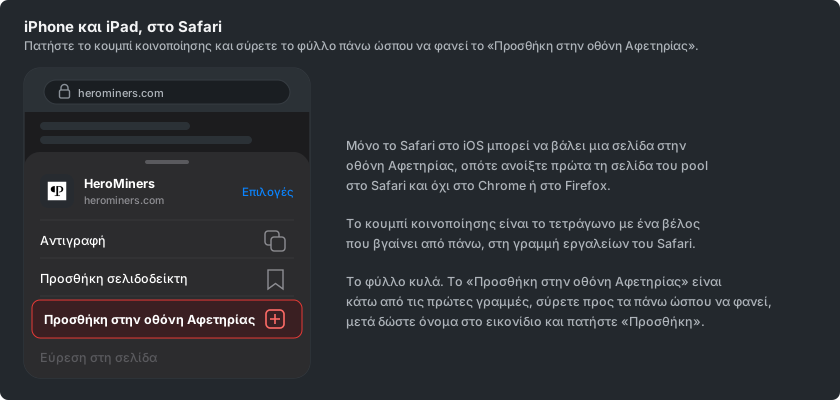
- Με ανοιχτό το dashboard, πατήστε το κουμπί κοινοποίησης στη γραμμή εργαλείων. Είναι το τετράγωνο με ένα βέλος που βγαίνει προς τα πάνω.
- Το μενού κοινοποίησης ανεβαίνει από το κάτω μέρος. Σύρετέ το προς τα πάνω για να δείτε την πλήρη λίστα ενεργειών.
- Βρείτε το «Προσθήκη στην οθόνη Αφετηρίας» και πατήστε το.
- Το Safari προτείνει ένα όνομα για το εικονίδιο. Συντομεύστε το αν θέλετε.
- Πατήστε «Προσθήκη» για να το βάλετε στην αρχική σας οθόνη.
Σε Android: εγκαταστήστε το από το μενού του Chrome
Στο Android το εγκαθιστάτε από το μενού του browser.
- Με ανοιχτό το dashboard στο Chrome, πατήστε τις τρεις τελείες στην πάνω δεξιά γωνία.
- Βρείτε το «Εγκατάσταση εφαρμογής» και πατήστε το. Κάποιες εκδόσεις του Chrome το λένε «Προσθήκη στην αρχική οθόνη», και τα δύο κάνουν το ίδιο.
- Επιβεβαιώστε την εγκατάσταση.
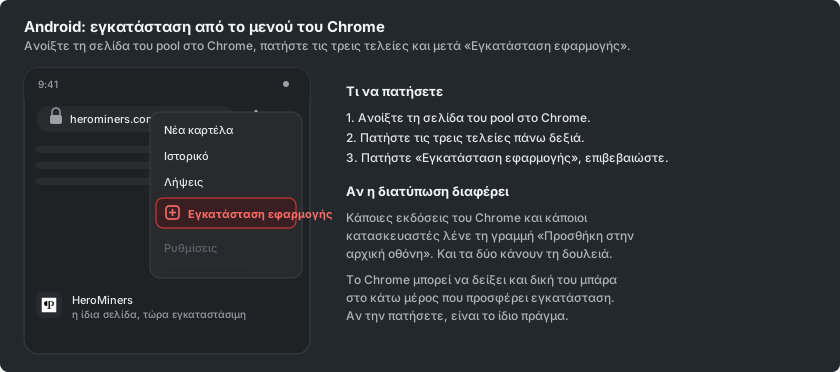
Το Chrome μπορεί επίσης να προσφέρει από μόνο του την εγκατάσταση του ιστότοπου, σε μια μπάρα στο κάτω μέρος της σελίδας. Αν την πατήσετε, λειτουργεί εξίσου καλά.
Ανοίξτε το από την αρχική οθόνη
Πατήστε το νέο εικονίδιο και το pool ανοίγει αυτόνομα, χωρίς γραμμή διευθύνσεων και χωρίς καρτέλες browser. Αποκτά τη δική του θέση στην εναλλαγή εφαρμογών, όπως κάθε άλλη εφαρμογή στο τηλέφωνο.
Σε iPhone ή iPad, το εικονίδιο ανοίγει ακριβώς τη σελίδα από την οποία εγκαταστάθηκε, οπότε εγκαταστήστε το από τη σελίδα του miner σας και θα φτάνετε κατευθείαν στα στοιχεία σας. Σε Android ανοίγει αντίθετα την αρχική σελίδα, και η σελίδα του miner σας απέχει ένα πάτημα, με το πορτοφόλι σας ήδη αποθηκευμένο.
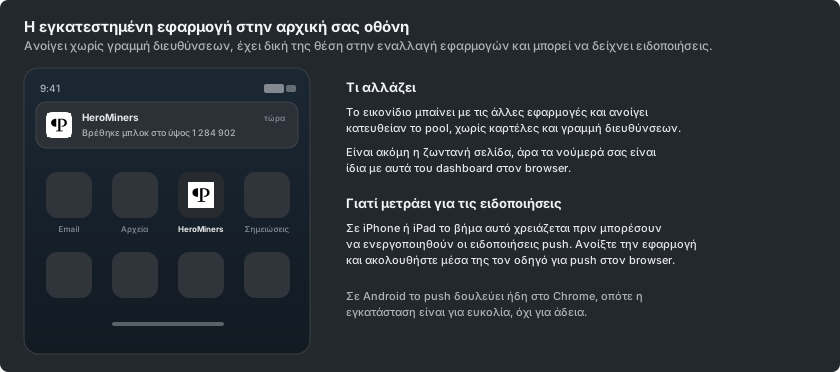
Είναι πάντα ο ζωντανός ιστότοπος, όχι αντίγραφο. Τα στοιχεία είναι τα ίδια με όσα δείχνει το dashboard σε έναν browser, και ενημερώνεται μόνο του.
Όταν δημοσιεύεται νέα έκδοση του ιστότοπου, η εφαρμογή δείχνει ένα σύντομο banner που προτείνει να τη φορτώσετε.
Ενεργοποιήστε τις ειδοποιήσεις τώρα που εγκαταστάθηκε
Σε iPhone και iPad, η εγκατάσταση είναι αυτό που κάνει καν δυνατές τις ειδοποιήσεις του browser. Το Safari προσφέρει ειδοποιήσεις push μόνο σε ιστότοπους που έχουν προστεθεί στην αρχική οθόνη.
Γι' αυτό το αίτημα άδειας δεν εμφανίζεται ποτέ σε μια κανονική καρτέλα. Εμφανίζεται όμως μέσα στην εγκατεστημένη εφαρμογή.
Ανοίξτε την εγκατεστημένη εφαρμογή και πηγαίνετε στην καρτέλα Ρυθμίσεις στη σελίδα του miner σας. Επιλέξτε Ειδοποιήσεις. Ο οδηγός «Πώς να ρυθμίσετε ειδοποιήσεις mining με push του browser» καλύπτει τα υπόλοιπα, και είναι γραμμένος ακριβώς για αυτή την οθόνη.
Στο Android το push λειτουργεί ήδη σε μια κανονική καρτέλα του Chrome. Εκεί η εγκατάσταση αφορά την ευκολία, όχι την άδεια.
Προτιμάτε ειδοποιήσεις σε μια εφαρμογή που ήδη χρησιμοποιείτε; Καθένας από τους οδηγούς «Πώς να ρυθμίσετε ειδοποιήσεις mining στο Telegram», «Πώς να ρυθμίσετε ειδοποιήσεις mining στο Discord» και «Πώς να ρυθμίσετε ειδοποιήσεις mining στο ntfy» συνδέει ένα κανάλι που φτάνει σε κάθε συσκευή που έχετε μαζί σας.