








Πώς να ρυθμίσετε ειδοποιήσεις mining με push του browser
Ενεργοποιήστε ειδοποιήσεις push στον browser για το πορτοφόλι mining σας, δείτε γιατί κάθε browser και συσκευή συνδέεται χωριστά και διαλέξτε τα συμβάντα.
Πού ενεργοποιείτε τις ειδοποιήσεις push;
Ρυθμίζετε τα πάντα από το δικό σας dashboard miner. Δεν χρειάζεται να φτιάξετε λογαριασμό ούτε να θυμάστε κωδικό.
- Ανοίξτε τον ιστότοπο του pool για το νόμισμα με το οποίο κάνετε mining.
- Επικολλήστε τη διεύθυνση πορτοφολιού σας στο πεδίο αναζήτησης της σελίδας του miner.
- Ανοίξτε την καρτέλα Ρυθμίσεις και επιλέξτε Ειδοποιήσεις.
Δεν στέλνουν ακόμη όλα τα pools του HeroMiners ειδοποιήσεις. Αν η καρτέλα Ρυθμίσεις στο dashboard του pool σας δεν έχει ενότητα Ειδοποιήσεις, αυτό το pool δεν τις προσφέρει προς το παρόν.
Κάντε το στον browser όπου θέλετε πραγματικά τις ειδοποιήσεις. Το push του browser είναι δεμένο σε έναν browser σε μία συσκευή. Η ρύθμιση σε υπολογιστή δεν φέρνει ειδοποιήσεις στο κινητό σας.
Τι αλλάζει σε iPhone ή iPad;
Υπάρχει πρώτα ένα επιπλέον βήμα. Το Safari προσφέρει push μόνο σε ιστότοπους που έχουν προστεθεί στην αρχική οθόνη. Σε μια απλή καρτέλα, το αίτημα άδειας παρακάτω δεν εμφανίζεται ποτέ.
Ο οδηγός Πώς να εγκαταστήσετε το pool ως εφαρμογή στο κινητό σας παίρνει ένα λεπτό. Μόλις γίνει, το push λειτουργεί κανονικά.
Πώς ελέγχει το pool ότι η διεύθυνση είναι δική σας;
Οποιοσδήποτε μπορεί να αναζητήσει οποιαδήποτε διεύθυνση. Γι' αυτό, πριν αλλάξετε μια ρύθμιση, το pool ελέγχει ότι το αίτημα έρχεται από μηχάνημα που πραγματικά κάνει mining σε αυτήν. Ο ίδιος έλεγχος προστατεύει το όριο πληρωμής σας.
Τις περισσότερες φορές περνά μόνος του, γιατί ανοίγετε το dashboard από τη σύνδεση που χρησιμοποιεί το rig σας. Οπότε ανοίξτε τη σελίδα από το δίκτυο όπου κάνετε mining.
Κάποια pools του HeroMiners ζητούν πρώτα πραγματική δουλειά. Εκεί, ένα rig που μόλις ξεκίνησε μετράει μόλις στείλει αρκετά αποδεκτά shares, και η σελίδα το λέει.
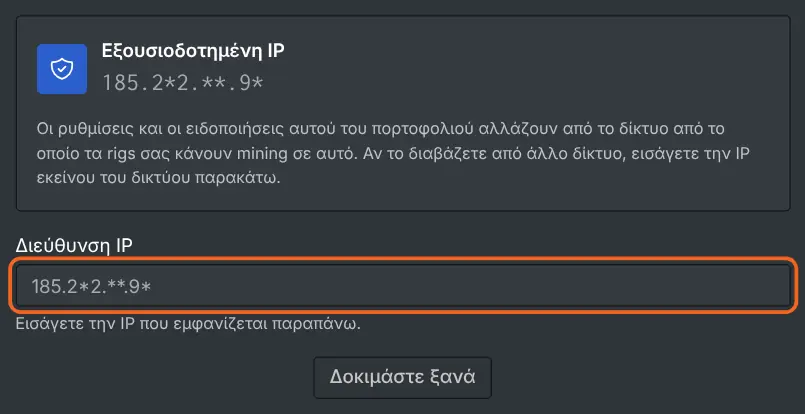
Αν ο έλεγχος δεν περάσει, η σελίδα ζητά τη διεύθυνση IP του δικτύου από το οποίο κάνουν mining τα rigs σας. Επικολλήστε την. Ο οδηγός Πώς να βρείτε τη διεύθυνση IP του worker σας δείχνει πού θα δείτε αυτόν τον αριθμό σε Windows, Linux και HiveOS.
Πώς συνδέετε το push στον browser σας;
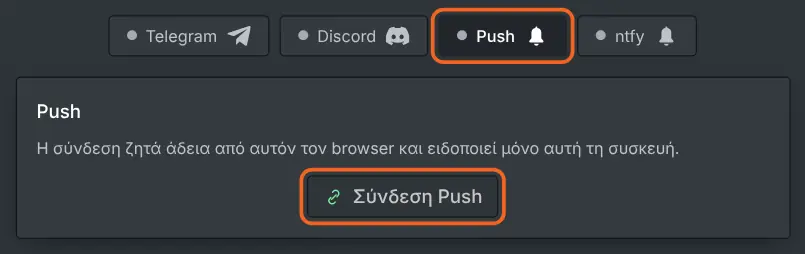
- Επιλέξτε Push στον πίνακα ειδοποιήσεων.
- Πατήστε «Σύνδεση Push».
- Επιτρέψτε τις ειδοποιήσεις όταν ρωτήσει ο browser.
Ο browser ρωτά μόνο μία φορά. Όταν το επιτρέψετε, η σύνδεση ολοκληρώνεται αμέσως. Δεν υπάρχει κωδικός να στείλετε ούτε διεύθυνση να αντιγράψετε.
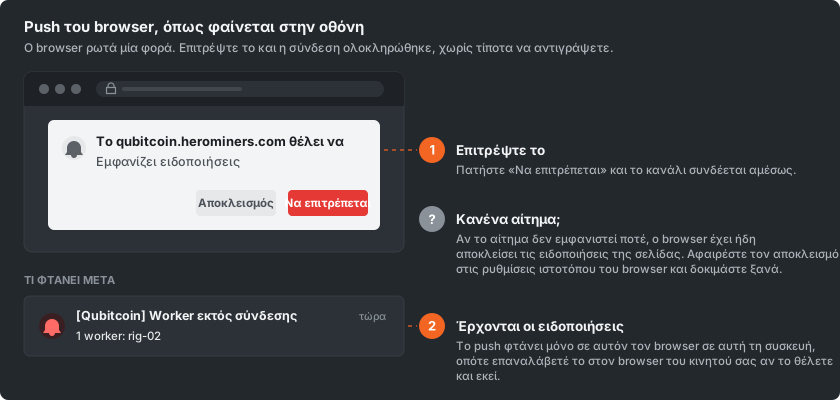
Αν το αίτημα δεν εμφανιστεί ποτέ, ο browser έχει ήδη αποκλείσει τις ειδοποιήσεις για τον ιστότοπο. Ανοίξτε τις ρυθμίσεις ιστοτόπων του browser σας και αφαιρέστε αυτόν τον αποκλεισμό. Μετά φορτώστε ξανά τη σελίδα και πατήστε ξανά Push.
Ποια γεγονότα μπορούν να σας ειδοποιήσουν;
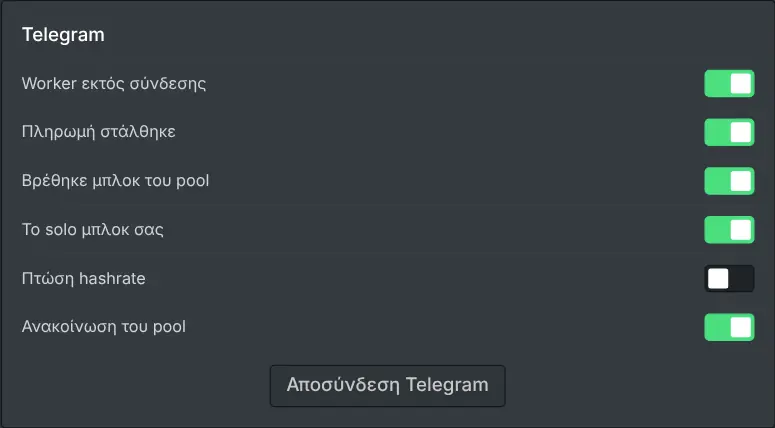
Μόλις συνδεθεί το push, το κουμπί σύνδεσης αντικαθίσταται από έναν διακόπτη για κάθε γεγονός. Όλοι ξεκινούν ενεργοποιημένοι, οπότε κλείστε ό,τι δεν αξίζει ειδοποίηση.
Αυτά είναι τα διαθέσιμα συμβάντα:
- Ένα μπλοκ που βρήκε το pool.
- Ένα μπλοκ που βρήκατε solo.
- Μια πληρωμή που σας στάλθηκε.
- Ένας worker που σώπασε.
- Μια σημαντική πτώση στο hashrate σας.
- Μια ανακοίνωση του pool.
Εμφανίζονται μόνο τα συμβάντα που ισχύουν για τον τρόπο που κάνετε mining. Μια απάντηση σε αίτημα υποστήριξης δεν ρυθμίζεται εδώ. Επιλέγετε τα κανάλια της στο ίδιο το αίτημα όταν το ανοίγετε.
Οι διακόπτες ανήκουν μόνο σε αυτόν τον browser. Έτσι ένα laptop μπορεί να έχει όλα τα γεγονότα, ενώ ένα κινητό μόνο τα επείγοντα.
Πώς παίρνετε ειδοποιήσεις σε άλλη συσκευή;
Το push φτάνει στον browser όπου το επιτρέψατε και πουθενά αλλού. Για τις ίδιες ειδοποιήσεις σε άλλον υπολογιστή, ανοίξτε το dashboard σε εκείνον τον browser και επαναλάβετε εκεί το βήμα της άδειας.
Σε κινητό, εγκαταστήστε πρώτα τον ιστότοπο και ενεργοποιήστε το push μέσα στην εγκατεστημένη εφαρμογή. Ή συνδέστε ένα από τα κανάλια συνομιλίας, ώστε μία σύνδεση να καλύπτει κάθε συσκευή που έχετε μαζί σας.
Πώς απενεργοποιείτε το push;
Αν κλείσετε τον διακόπτη ενός γεγονότος, αυτό το γεγονός σταματά αμέσως. Η αποσύνδεση του push στο dashboard τα σταματά όλα.
Η ανάκληση της άδειας ειδοποιήσεων στον browser τα σταματά κι αυτή. Η αποσύνδεση στο dashboard είναι όμως ο πιο καθαρός τρόπος, γιατί τότε δεν στέλνεται τίποτα απολύτως.