








Discord mayninq bildirişlərini necə qurmalı
Discord-u mayninq pul kisənizə qoşun: təsdiq əmrini panelinizdən kopyalayın, bota göndərin, hadisələrinizi seçin və söhbət əmrlərindən istifadə edin.
Discord-u qısaca necə qoşmaq olar?
Discord-u öz mayner panelinizdən qoşursunuz. Yaradılacaq hesab və yadda saxlanacaq parol yoxdur.
- Mayner panelinizin Ayarlar vərəqində Bildirişlər bölməsini açın.
- Ünvanın Sizin olduğunu təsdiqləyin.
- Discord üçün təsdiq əmrini kopyalayın.
- Onu şəxsi mesajla hovuz botuna göndərin.
- Paneldə təsdiqləyin, sonra hadisələrinizi seçin.
Bildiriş ayarları haradadır?
Mayninq etdiyiniz koinin hovuz saytını açın. Pul kisəsi ünvanınızı mayner səhifəsindəki axtarış qutusuna yapışdırın. Sonra Ayarlar vərəqini açın və Bildirişlər bölməsini seçin.
Hələ hər HeroMiners hovuzu bildiriş göndərmir. Hovuzunuzun Parametrlər tabında Bildirişlər bölməsi yoxdursa, həmin hovuz hələlik onları təklif etmir.
HeroMiners hub-ından başlamısınız? Oradakı paneldə panelinizi hovuz saytında açan düymə var. Orada Ayarlar vərəqini açın və yuxarıdakı kimi Bildirişlər bölməsini seçin.
Bildirişlər hər dəfə bir hovuza aiddir. Ona görə onlar həmişə mayninq etdiyiniz koinin saytında qurulur.
Hovuz ünvanın Sizə məxsus olduğunu necə yoxlayır?
Hər kəs istənilən ünvana baxa bilər. Ona görə ayarı dəyişməzdən əvvəl hovuz sorğunun həmin ünvana mayninq edən kompüterdən gəldiyini yoxlayır. Eyni yoxlama ödəniş həddinizi də qoruyur.
Çox vaxt o, öz-özünə keçir. Səbəb odur ki, idarə panelini riginizin istifadə etdiyi bağlantıdan açırsınız. Ona görə səhifəni mayninq etdiyiniz şəbəkədən açın.
Bəzi HeroMiners hovuzları əvvəlcə real iş istəyir. Orada yenicə başlamış rig kifayət qədər qəbul olunmuş pay göndərəndən sonra sayılır. Səhifə bunu bildirir.
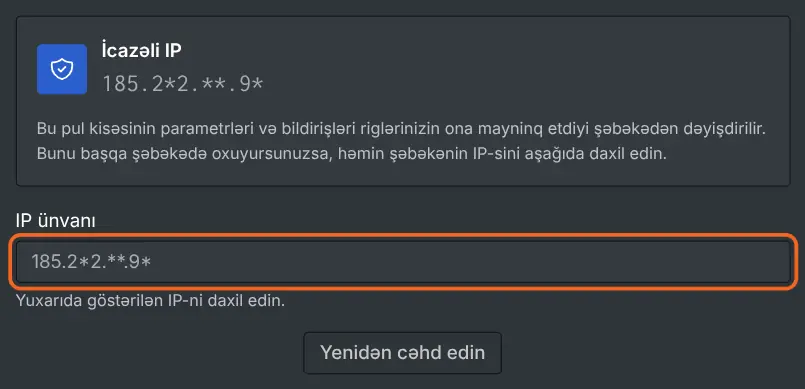
Yoxlama keçməzsə, səhifə riglərinizin mayninq etdiyi şəbəkənin IP ünvanını soruşur. Onu yapışdıra bilərsiniz. «İşçinizin IP ünvanını necə tapmalı» bələdçisi bu rəqəmi Windows, Linux və HiveOS-da haradan oxumağı göstərir.
Təsdiq əmrini necə almaq olar?
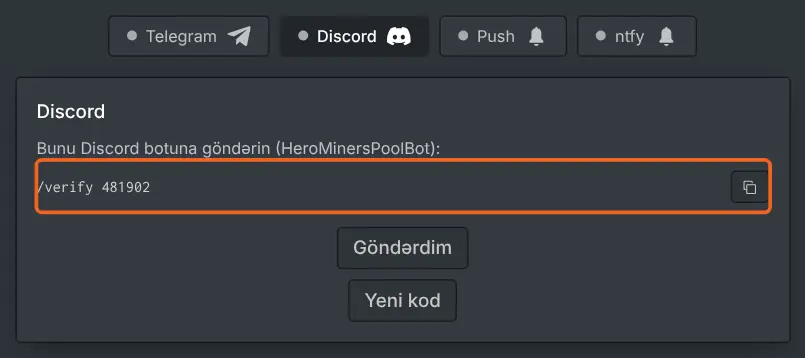
Bildiriş panelində Discord düyməsini, sonra «Discord qoşun» düyməsini basın. O, içində altı rəqəmli kod olan qısa təsdiq əmrini göstərir. Yanında kopyalama düyməsi var. Yalnız rəqəmləri deyil, bütün sətri kopyalayın.
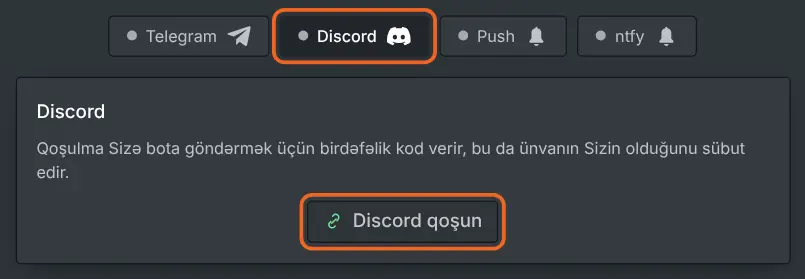
Kod birdəfəlikdir və on dəqiqədən sonra etibarsız olur. Çox gecikərsinizsə, altındakı «Yeni kod» düyməsini basın. Beləliklə ilişib qalmaq mümkün deyil.
Kodu hara göndərməli?
Discord-u açın və hovuz botu ilə şəxsi mesajlaşmaya başlayın. Kopyaladığınız sətri oraya yapışdırıb göndərin.
Bot yalnız şəxsi mesajları oxuyur. Server kanalında yazılan kod cavabsız qalır. Xəbərdarlıqlarınız da həmin şəxsi mesajlaşmaya gəlir.
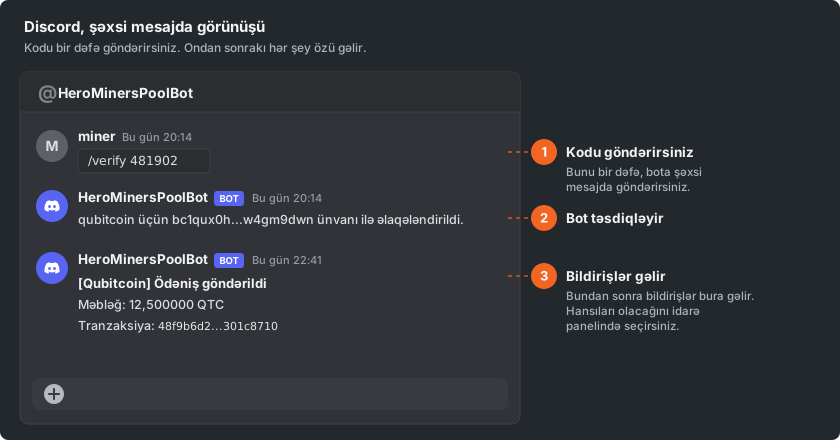
Kodu öz hesabınızdan göndərmək söhbətin Sizin olduğunu sübut edir. Ona görə kod veb səhifəyə yox, bota gedir. Bot kodu qəbul edən kimi cavab verir.
Necə bitirmək və hadisələri seçmək olar?
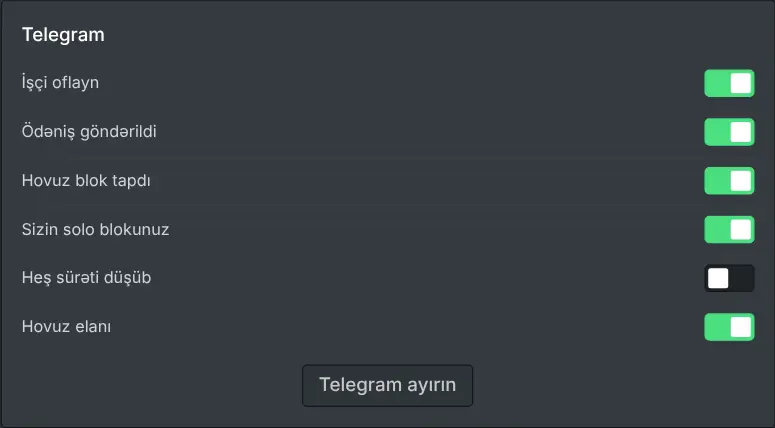
Panelə qayıdın və kodu göndərdiyinizi təsdiqləyən düyməni basın. Discord indi qoşulmuş kimi görünür. Qoşma düyməsi hər hadisə üçün açarla əvəz olunur.
Təklif olunan hadisələr bunlardır:
- Hovuzun tapdığı blok.
- Solo tapdığınız blok.
- Sizə göndərilən ödəniş.
- Susmuş işçi.
- Heş sürətinizdə nəzərəçarpan düşüş.
- Hovuz elanı.
Yalnız mayninq üsulunuza uyğun hadisələr siyahıda olur. Hamısı açıq başlayır, ona görə narahat etməyə dəyməyənləri söndürün.
Dəstək müraciətinə cavab burada açılıb-söndürülmür. Onun kanallarını müraciəti açanda müraciətin özündə seçirsiniz.
Bot hansı əmrləri başa düşür?
Çat qoşulduqdan sonra idarə panelini açmadan botla danışa bilərsiniz.
- Cari heş sürətinizi və balansınızı almaq üçün /stats göndərin.
- Botun başa düşdüyü hər şeyi görmək üçün /help göndərin. O, ən uzun səssizləşdirməni və standart müddəti də bildirir.
- Sakit dövr üçün /mute və ardınca saat sayını göndərin. Rəqəm yazmasanız, standart müddət tətbiq olunur.
- Səssizləşdirməni vaxtından əvvəl bitirmək üçün /unmute göndərin.
- Kanalı tamamilə söndürmək üçün /stop göndərin.
- Qoşulmanı silmək üçün /unlink göndərin.
Səssizləşdirmə ünvanınıza qoşulmuş hər kanalı susdurur, ntfy və brauzer push bildirişi də daxil olmaqla.
/stop ilə dayandırılmış kanal idarə panelində dayandırılmış kimi görünür və yanında onu davam etdirən düymə olur. Botun onu yenidən başladan əmri yoxdur. Ona görə onu idarə panelindən davam etdirin.
Xəbərdarlıqları necə dayandırmaq və ya qoşulmanı necə silmək olar?
Tək hadisə açarını söndürmək həmin hadisəni dərhal dayandırır. Kanalın qoşulmasını silmək hamısını dayandırır və qoşulmanı silir. Bot artıq söhbətin hansı ünvana aid olduğunu bilmir.
İdarə panelindən və ya bota /unlink göndərməklə ayıra bilərsiniz. Sonradan yenidən qoşulmaq yeni kodla eyni bir neçə addımı tələb edir. Hər iki halda mayninqinizdə heç nə dəyişmir.