








Discord майнинг хабарландыруларын қалай баптау керек
Discord-ты майнинг әмияныңызға байлаңыз: панельден растау командасын көшіріп, ботқа жіберіңіз, оқиғаларды таңдап, чат командаларын қолданыңыз.
Discord-ты қысқаша қалай байлауға болады?
Discord-ты өз майнер панеліңізден байлайсыз. Аккаунт ашудың да, құпиясөз есте сақтаудың да қажеті жоқ.
- Майнер панеліңіздің «Баптаулар» қойындысындағы «Хабарландырулар» бөлімін ашыңыз.
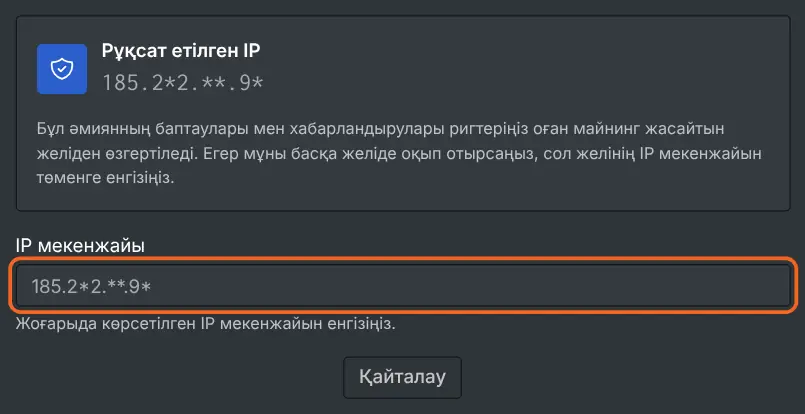
- Мекенжайдың Сіздікі екенін растаңыз.
- Discord үшін растау командасын көшіріңіз.
- Оны пул ботына жеке хабармен жіберіңіз.
- Панельде растап, содан кейін оқиғаларды таңдаңыз.
Хабарландыру баптаулары қайда?
Майнинг жасап жатқан монетаңыздың пул сайтын ашыңыз. Майнер бетіндегі іздеу өрісіне әмиян мекенжайыңызды қойыңыз. Содан кейін «Баптаулар» қойындысын ашып, «Хабарландырулар» бөлімін таңдаңыз.
Әзірге әр HeroMiners пулы хабарландыру жібермейді. Пулыңыздың «Баптаулар» қойындысында «Хабарландырулар» бөлімі болмаса, ол пул оларды қазір ұсынбайды.
HeroMiners хабынан бастадыңыз ба? Ондағы панельде пул сайтындағы панеліңізді ашатын батырма бар. Сол жерде «Баптаулар» қойындысын ашып, жоғарыдағыдай «Хабарландырулар» бөлімін таңдаңыз.
Хабарландырулар бір уақытта бір пулға тиесілі. Сондықтан олар әрқашан майнинг жасап жатқан монетаңыздың сайтында бапталады.
Пул мекенжайдың Сіздікі екенін қалай тексереді?
Кез келген адам кез келген мекенжайды қарай алады. Сондықтан баптауды өзгертпес бұрын пул сұраудың сол мекенжайға майнинг жасап жатқан машинадан келгенін тексереді. Төлем шегіңізді де дәл осы тексеру қорғайды.
Көбінесе ол өздігінен өтеді. Себебі Сіз панельді ригіңіз қолданатын қосылымнан ашасыз. Сондықтан бетті майнинг жасайтын желіңізден ашыңыз.
Кейбір HeroMiners пулдары алдымен нақты жұмысты талап етеді. Онда жаңа ғана іске қосылған риг жеткілікті қабылданған share жібергенде есептеледі. Бет мұны айтады.
Тексеру өтпесе, бет ригтеріңіз майнинг жасайтын желінің IP мекенжайын сұрайды. Оны қоюға болады. «Воркеріңіздің IP мекенжайын қалай табуға болады» нұсқаулығы бұл санды Windows, Linux және HiveOS-та қайдан оқуға болатынын көрсетеді.
Растау командасын қалай алуға болады?
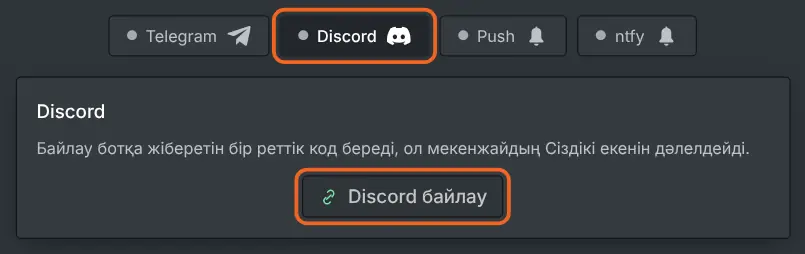
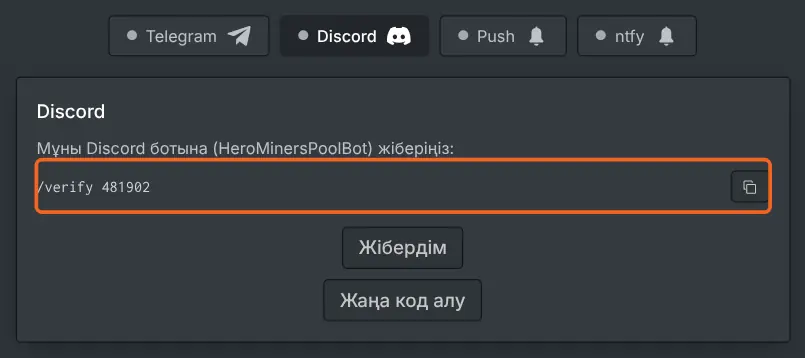
Хабарландыру панелінде Discord-ты, содан кейін «Discord байлау» батырмасын басыңыз. Ішінде алты таңбалы коды бар қысқа растау командасы шығады. Оның жанында көшіру батырмасы тұр. Тек цифрларды емес, бүкіл жолды көшіріңіз.
Код бір рет қолданылады және он минуттан кейін жарамсыз болады. Тым ұзақ кешіксеңіз, оның астындағы «Жаңа код алу» батырмасын басыңыз. Сондықтан тұрып қалу мүмкін емес.
Кодты қайда жіберу керек?
Discord-ты ашып, пул ботымен жеке хабар алмасуды бастаңыз. Көшірген жолды сонда қойып, жіберіңіз.
Бот тек жеке хабарларды оқиды. Сервер арнасында жарияланған кодқа жауап болмайды. Ескертулеріңіз сол жеке хабарға келеді.
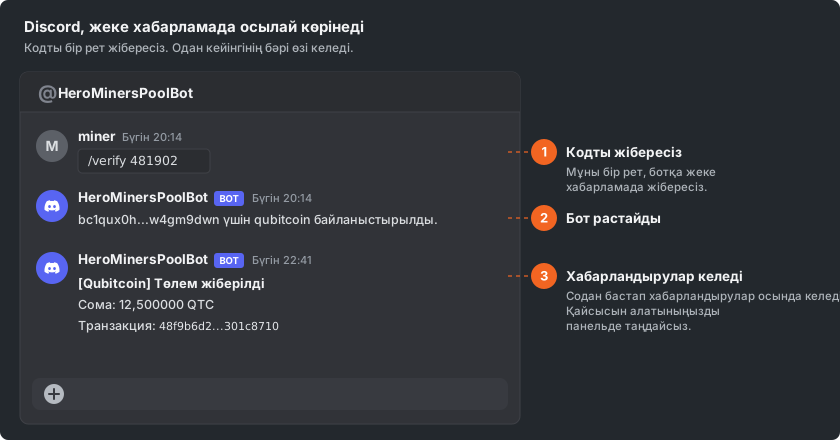
Кодты өз аккаунтыңыздан жіберу чаттың Сіздікі екенін дәлелдейді. Сондықтан ол веб-бетке емес, ботқа жіберіледі. Бот кодты қабылдаған бойда жауап береді.
Қалай аяқтап, оқиғаларды таңдауға болады?
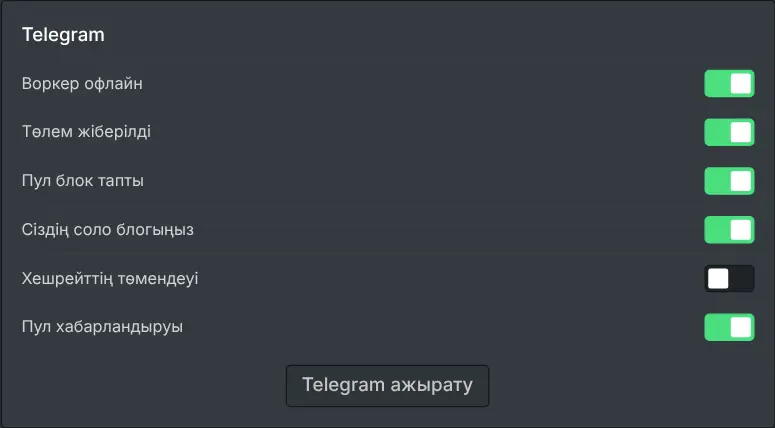
Панельге оралып, кодты жібергеніңізді растайтын батырманы басыңыз. Енді Discord байланған болып көрінеді. Байлау батырмасының орнына әр оқиғаға арналған ауыстырғыш шығады.
Мына оқиғалар ұсынылады:
- Пул тапқан блок.
- Сіз соло тапқан блок.
- Сізге жіберілген төлем.
- Үнсіз қалған воркер.
- Хешрейтіңіздің айтарлықтай төмендеуі.
- Пул хабарландыруы.
Тек майнинг жасау тәсіліңізге қатысты оқиғалар ғана көрсетіледі. Олардың бәрі қосулы күйде басталады, сондықтан алаңдатуға тұрмайтындарын өшіріңіз.
Қолдау өтінішіне келген жауап мұнда қосылмайды. Оның арналарын өтінішті ашқан кезде сол өтініштің өзінде таңдайсыз.
Бот қандай командаларды түсінеді?
Чат байланғаннан кейін панельді ашпай-ақ ботпен сөйлесе аласыз.
- Ағымдағы хешрейтіңіз бен балансыңызды алу үшін /stats жіберіңіз.
- Бот түсінетіннің бәрін көру үшін /help жіберіңіз. Ол ең ұзақ үнсіз ету мерзімін және әдепкі ұзақтықты да айтады.
- Тыныштық кезеңі үшін /mute және одан кейін сағат санын жіберіңіз. Сансыз жіберсеңіз, әдепкі ұзақтық қолданылады.
- Үнсіз етуді ертерек аяқтау үшін /unmute жіберіңіз.
- Арнаны толығымен өшіру үшін /stop жіберіңіз.
- Байланысты алып тастау үшін /unlink жіберіңіз.
Үнсіз ету мекенжайыңызға байланған барлық арнаны, соның ішінде ntfy мен браузер push-ты да үнсіз етеді.
/stop арқылы тоқтатылған арна панельде кідіртілген болып көрсетіледі, жанында оны жалғастыру батырмасы бар. Боттың оны қайта қосатын командасы жоқ. Сондықтан оны панельден жалғастырыңыз.
Ескертулерді қалай тоқтатуға немесе байланысты қалай үзуге болады?
Бір оқиғаның ауыстырғышын өшіру сол оқиғаны бірден тоқтатады. Арнаның байланысын үзу олардың бәрін тоқтатып, байланысты алып тастайды. Содан кейін бот чаттың қай мекенжайға тиесілі екенін білмейді.
Ажыратуды панельден немесе ботқа /unlink жіберу арқылы жасауға болады. Кейін қайта байлау жаңа кодпен жасалатын сол бірнеше қадам. Қалай болғанда да майнингіңізде ештеңе өзгермейді.